


音声付き電子書籍の作り方【3】【準備編】WINDOWSで音声付き電子書籍を作るために

【準備編】WINDOWSで音声付き電子書籍を作るために
※以下はWINDOWSのための記事なのでMacのかたは飛ばしてください。
WINDOWSではPerlとffmpegのインストールが必要となります。
電子書籍制作のために「かんたんEPUB3作成easy_epub」http://t2aki.doncha.net/easy_epubを使います。
easy_epubはPerlで書かれたスクリプトなので、実行するためにはPerlのインストールが必要です(※フリーです)
Active Perl
http://www.activestate.com/activeperl/downloads
64bit版と32bit版があるので、ご利用のWINDOWSに合った方をダウンロードしてインストールしてください。
インストールではデフォルトのまま「Next」で進みます。
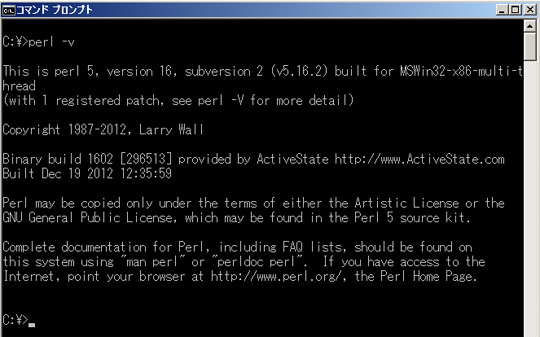
インストール後、「アクセサリ」の中の「コマンドプロンプト」を開いてキーボードで
perl -v
「perl」「半角空白(space)」「-v」「(Enter)」
と入力するとスクリーンショットのようにperlのバージョン情報などが表示されます。
Perlのインストールが終わったら、Harukaが使えることを確認してください。
http://t2aki.doncha.net/release/test-haruka.zip
上記の「test-haruka.zip」をダウンロードして、解凍すると「test-haruka.bat」というファイルがあるのでダブルクリックして実行してください。Harukaの声が聞こえたら、HarukaとPerlのインストールが無事完了しています。
と表示されたらPerlの再インストールが必要です。
「not found --- Sapi.SpVoice」
と表示されたらHarukaの再インストールが必要です。
「Can’t locate Win32::OLE.pm in @INC (@INC contains: . C:/Perl/site/lib C:/Perl/lib) at test-haruka.pl line 7.BEGIN failed--compilation aborted at test-haruka.pl line 7.」
と表示されたら「すべてのプログラム」の中の「Active Perl」にある「Perl Package Manager」を実行してWin32::OLEをインストールしてください。
音声付き電子書籍の音声ファイルはMP4(.m4a)なので、WINDOWSが保存するHarukaの音声WAVEファイルからMP4へ変換するためのプログラムが必要となります。
「お気に入りの動画を携帯で見よう」
(有用なソフトをありがとうございます)
こちらからffmpegをダウンロードしてください。
解凍したら「ffmpeg.exe」を保存して、ffmpegを保存したフォルダを環境変数の「PATH」に設定します。
環境変数「PATH」の変更が不安でしたら、Perlがインストールされた「C:\Perl\bin\」フォルダにffmpeg.exeをコピーしてください。
音声付き電子書籍の作り方【4】「【準備編】easy_epubとsay_easy_epubの設定」に続く。
[更新]2015-12-21 16:28:52
音声付き電子書籍の作り方【2】【準備編】WINDOWSの合成音声
【準備編】WINDOWSの合成音声
合成音声「Haruka」(女性)の準備をします。
合成音声「Haruka」と、それを使えるようにするための「Microsoft Speech Platform」のダウンロードとインストール。インストール後にレジストリの編集が必要ですが、それらを簡単に実行してくれるインストーラーが公開されています。
まほろば
「Microsoft Speech Platform 簡単インストーラー Ver.2.2」
http://mahoro-ba.net/e1542.html
こちらのページの通りにインストーラーで、合成音声「Haruka」と、それを使えるようにするための「Microsoft Speech Platform」をインストールすれば大丈夫です。
(有用なソフトをありがとうございます)
以下に上記インストーラーを使わずに「Haruka」をWINDOWSの「SAPI(Speech Application Programming Interface)5」で使えるようにするための手順も掲載しておきます。
※レジストリを触ることになるので、十分注意してください(WINDOWS7 HomeEditionで実行確認)

「コントロールパネル」の右上にある検索窓に「音声」と入力して検索して、検索結果の中の「音声合成の設定変更」をクリックして開きます。
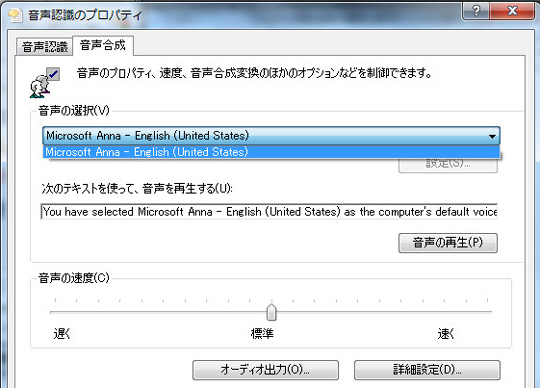
デフォルトでは、英語、English(United States)Annaしか入っていない状態です。
Harukaを使うために、「Microsoft Speech Platform」と「TTS音声Haruka」をインストールする必要があります。
「Microsoft Speech Platform」
http://www.microsoft.com/download/en/details.aspx?id=27225
こちらのページの「ダウンロード」をクリックします。
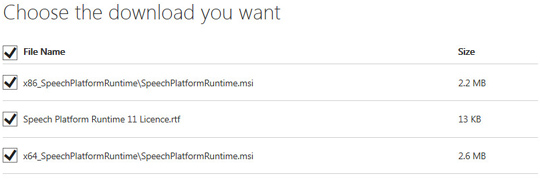
開いたページで
x64_SpeechPlatformRuntime.msi(64bit)
x86_SpeechPlatformRuntime.msi(32bit)
どちらか環境に合うほうをダウンロードします。
「TTS音声Haruka」
http://www.microsoft.com/download/en/details.aspx?id=27224
こちらのページの「ダウンロード」をクリックします。
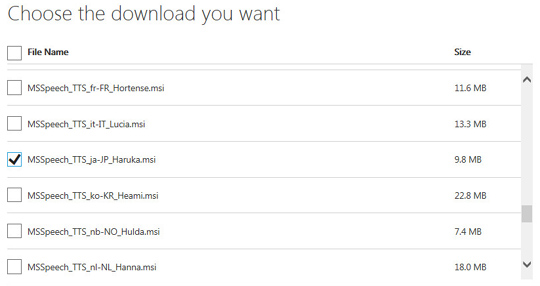
開いたページで
MSSpeech_TTS_ja-JP_Haruka.msi
を選択してダウンロードします。

ダウンロードした
「SpeechPlatformRuntime.msi」
「MSSpeech_TTS_ja_JP_Haruka.msi」
をダブルクリックして実行します。
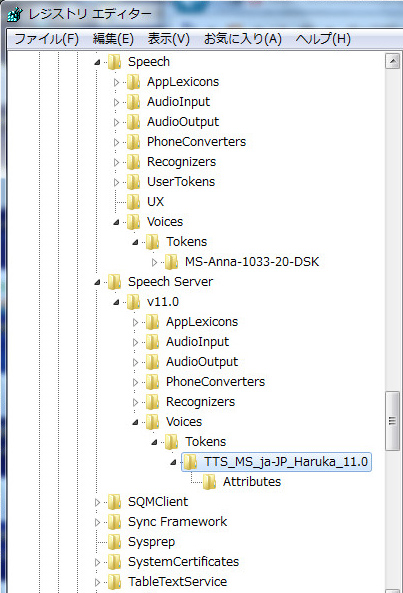
インストールした後にレジストリエディタ(regedit)でレジストリを見ると「HKEY_LOCAL_MACHINE\SOFTWARE\Microsoft\Speech Server\v11.0\Voices\Tokens」がインストールされていて、そこに合成音声のHarukaがあることが確認できます。
合成音声HarukaをSAPI5で使うためにレジストリ「HKEY_LOCAL_MACHINE\SOFTWARE\Microsoft\Speech Server\v11.0\Voices\Tokens\TTS_MS_ja-JP_Haruka_11.0」を「HKEY_LOCAL_MACHINE\SOFTWARE\Microsoft\Speech」にコピーする必要があります。
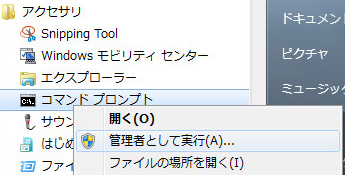
「アクセサリ」にある「コマンドプロンプト」を右クリックして「管理者として実行」します。
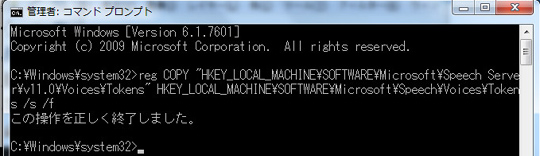
下記をコピーして
reg COPY "HKEY_LOCAL_MACHINE\SOFTWARE\Microsoft\Speech Server\v11.0\Voices\Tokens" HKEY_LOCAL_MACHINE\SOFTWARE\Microsoft\Speech\Voices\Tokens /s /f
コマンドプロンプトにマウスを合わせて右クリックでペーストしてEnterキーを押して実行すれば完了です。
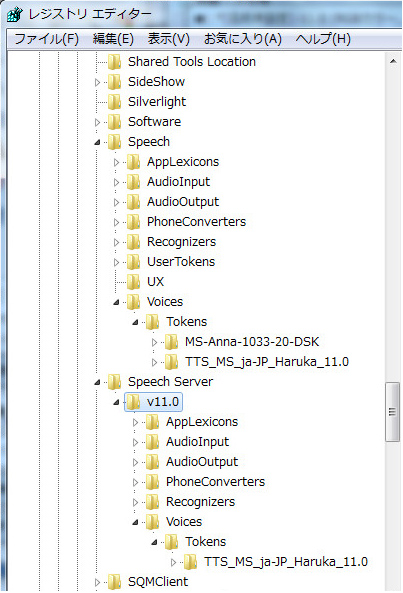
レジストリエディタで見ると「TTS_MS_ja-JP_Haruka_11.0」がコピーされていることが確認できます。
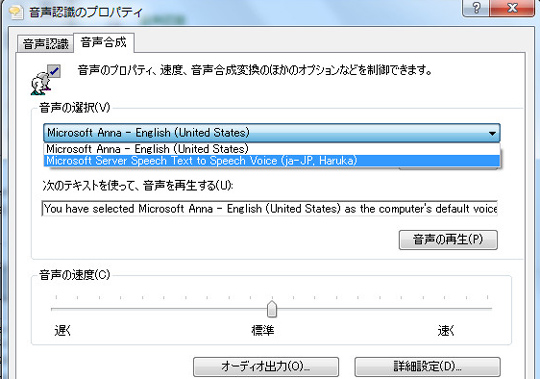
「音声合成の設定変更」でもHarukaがインストールされたことが確認できます。
実際にわたしがWINDOWS7でHarukaを使えるようにするにあたっては以下のサイト(URL)を参考にさせていただきました。
有用な記事に感謝します。ありがとうございました。
まほろば「Microsoft Speech Platform 簡単インストーラー Ver.2.2」
http://mahoro-ba.net/e1542.html
もぎゃろぐ「Windows7で音声合成(Text to speech)」
http://blog.mogya.com/2012/01/windows7text-to-speech.html
どんぶらこDESIGN「Windows7で日本語読み上げ機能を使う」
http://donboolacoo.blog92.fc2.com/blog-entry-1623.html
以上で、Mac、WINDOWSで「合成音声」が使えるようになります。
WINDOWSはこの他にもう少し準備が必要です。
音声付き電子書籍の作り方【3】「【準備編】WINDOWSで音声付き電子書籍を作るために」に続く。
[更新]2015-12-21 16:26:51
音声付き電子書籍の作り方【1】【準備編】Macの合成音声

【準備編】Macの合成音声
合成音声「Otoya」(男性)「Kyoko」(女性)の準備をします。
Macは「システム環境」にある「音声入力と読み上げ」から、日本語の合成音声「Otoya」と「Kyoko」をインストールするだけで大丈夫です(※OS X 10以降で確認)
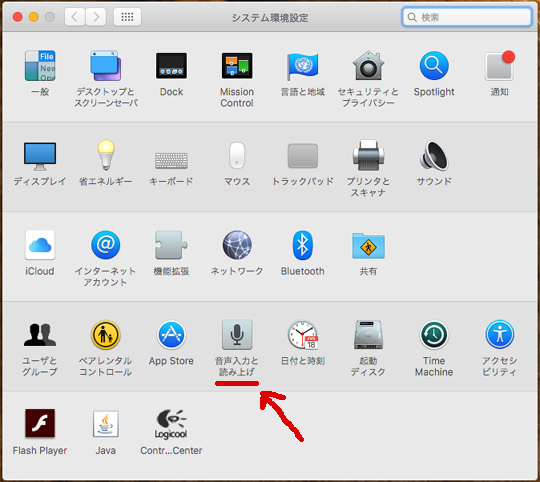
「システムの環境設定」の中の「音声入力と読み上げ」を開きます。
「音声入力と読み上げ」で「テキスト読み上げ」の「システムの声」を確認してください。

このスクリーンショットはOtoyaとKyokoがインストール済のものです。
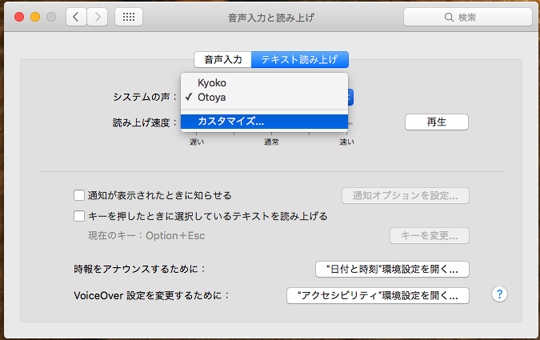
OtoyaとKyokoをインストールするには「システムの声」でカスタマイズを選択します。
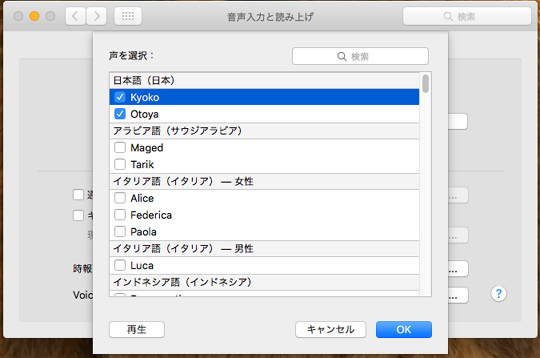
「声を選択」で「日本語」のKyokoとOtoyaを選択して「OK」をクリックするとインストールされます。
インストールしたら「音声入力と読み上げ」で再生確認もできます。Otoya(男性の声)、Kyoko(女性の声)で再生ができたら無事インストール完了です。
「ターミナル.app」で、sayコマンドも試してみましょう。
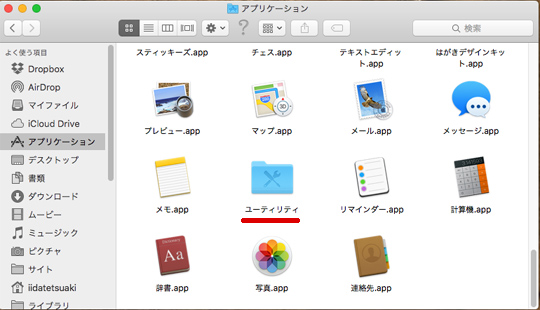
「アプリケーション」の中の「ユーティリティ」を開きます。
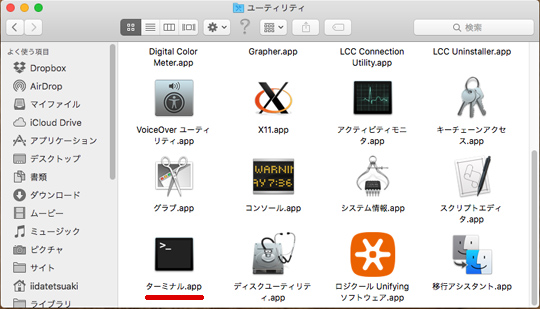
「ユーティリティ」の中の「ターミナル.app」をダブルクリックして開きます。
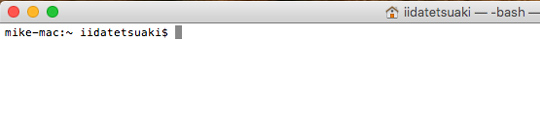
「mini-mac:~iidatetsuaki$ 」という文字があります。これは「コンピュータ名(フォルダ名):~ログインユーザー名$」です。
ここのプロンプトに続けてキーボードで以下を入力します。または以下をコピーしてターミナルにペーストしてみてください。
say -v OTOYA そのあくる朝
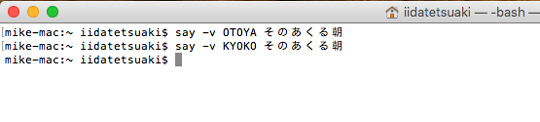
「say」「半角空白(space)」「-v」「(space)」「Otoya」「(space)」「そのあくる朝」「(Enter)」
-v の後がしゃべらせたい声(OTOYAかKYOKO。大文字小文字どちらでも)、それに続けてしゃべらせたい言葉、この場合は「そのあくる朝」となります(-vがなくてもデフォルトになっている音声で読み上げます)
音声付き電子書籍の作り方【2】「【準備編】WINDOWSの合成音声」に続く
[更新]2015-12-21 16:26:18
音声付き電子書籍の作り方【0】音声付き電子書籍のサンプル動画

MacやWINDOWSのアクセシビリティやユーザー補助で使われる「合成音声」を利用して音声付きEPUB3電子書籍を作ります。
(【準備編】【制作編】【作ってみる】などと複数回に分けて解説してみます)
音声付きEPUB3電子書籍は、MacのVoice OverやWINDOWSのナレーター、AndroidのTalkbackなどのユーザー補助機能による読み上げと違って、合成音声を電子書籍に付ける際に、人名や当て字、読み間違いなど「読み」を編集・修正できます。
小説などで、登場人物や地名を正しく読み上げることは必須でしょう。
合成音声は、すでに市販されているものがあり、各社各商品のサンプルページも用意されているので、そちらもご覧ください。人に近い、機械音ではない自然な音声が実現されています。
AITalk
VOICETEXT
ボイスソムリエネオ
http://www.hitachi-solutions-business.co.jp/products/package/sound/voice/
※中でもボイスソムリエネオはEPUB3ファイルの読み込み、書き出し機能まであり、編集画面もわかりやすくワープロ感覚で使えます。
ここでは、MacやWINDOWSで使われる合成音声を利用します。
システムの音声なので「無料」で利用できる、というのが一番のメリットです。
(システムの音声を利用して音声を付けた電子書籍は個人利用に限定されます。MacやWINDOWSの使用許諾等でご確認ください)
また、電子書籍作成には「かんたんEPUB3作成easy_epub」を利用します。
音声付き電子書籍はChromeアプリのReadiumや、AndroidアプリのHimawari Readerで読み上げることができます。
Readium
https://chrome.google.com/webstore/detail/readium/fepbnnnkkadjhjahcafoaglimekefifl?hl=ja
Himawari Reader
https://play.google.com/store/apps/details?id=jp.green_fld.himawari&hl=ja
(appleのibooksも「固定レイアウト」の電子書籍なら読み上げることができます)
【音声付き電子書籍のサンプル】
このサンプルでは、音声はMacのOTOYAを使用した音声付き電子書籍をReadiumで再生しています。読み上げている部分がハイライト表示されているのが音声付きEPUB3電子書籍の特長です。
(デフォルト状態、文字サイズ変更、白黒反転など、電子書籍ならでは利用方法をご覧ください)
音声付き電子書籍の作り方【1】「【準備編】Macの合成音声」に続く
[更新]2016-01-23 14:21:04
情報のバリアフリー化が進みそうだ
12月3日から障害者週間ということらしく、先週末5日6日は中野のセントラルパークでいろんなセミナーが開催されていた。
いよいよ来年4月には障害者差別解消法が施行されるので障害者の情報へのアクセス、アクセシビリティの話が重要な課題としてとりあげられていたっぽい。
障害者差別解消法の中でも
「社会的障壁をとりのぞくための合理的な配慮をすること」というのが「補助器具やサービスを提供すること」ということになる。
具体的には「発達障害のあるひとのために他人の視線などをさえぎる空間を用意する」だったり「視覚障害がある職員が仕事で使うパソコンに音声読み上げソフトを導入してパソコンで仕事ができるようにする」だったり。
来年4月以降は、これらが国や自治体では義務づけられ、事業者も努力義務が求められることになる。
生来目の見えない人よりも、中途で失明・視覚障害者となる方が多くて、白杖などを利用した歩行訓練を受けていなくて、また点字を読めないひとが増えているというのが現状。ガイドヘルパーや音声による情報提供の必要性が高まっているとのことだった(高齢化もあって2030年ぐらいには視覚障害者は約200万人になると言われている)
マイナンバーの通知なども視覚障害者は、番号を読みあげてもらわなければ分からない…って、大切な番号だから他人に漏らしちゃいけないと言っておいて、そりゃないだろという話など、事例報告も。わたしは意識が低いしいろいろ無自覚に歳食ってきてるんで、事例報告は気づかされたことが多くて勉強になった。
情報バリアフリーの話の中、デモでほんの少し流れた合成音声付き電子書籍の音声が「流暢」で機械感がほとんどなくてパネラーや場内ちょっと驚きだった。再生はAMISで電子書籍そのものはDAISY図書。市販の合成音声(?)についてはこの雑記帖でも聞き比べたりもしたけど、かなりよくできていてこれで十分問題はない。
音声というと今までは朗読者が肉声で読みあげてるんだけど。
んなテキトーな朗読されたんじゃ困る、許可できないという著作権者(作者)もいる、というのと同時に、読み手側からは少しぐらいはどうでもいいから早く読ませて欲しいという声があって、品質を高めるのは当然としても、普及を考えた時に品質に拘りすぎて進まないのはいかがなものか、という話があった。
朗読は半年ぐらいはかかるし、ボランティアベースがほとんどなので本数も限られてしまう。その点、合成音声なら時間も短縮できるし、パソコンと作業するひとさえいれば本数も増やすことができる(権利処理はまた別だけど)
校正のところが問題になる。
人名や地名、当て字など作者の意向が強く出るところはしっかり校正しなきゃいけない。その一方で、たとえば「ニホン」なのか「ニッポン」なのか「イゴ」なのか「イコウ」なのか「シチ」なのか「ナナ」なのか文脈などで微妙に違ったりする部分についてはちょっと勘弁してもらえれば校正も早い。いや、ちゃんときちんとしっかりやんなきゃいけないのは確かだけど、上記したように「少しぐらいはどうでもいいから早く読みたい」というリクエストに応えるために校正の「優先順位」をつけることも必要かなあ、と。紙印刷と違って修正はほとんど人件費だけだし。
てことで、ちょっと作ってた音声付き電子書籍だけど、やはり少しでも音声の品質を上げるにはフリーだと厳しいと実感(わたしとしてはフリーの音声でもOKなんだけど世間一般の標準基準、ハードルがあがってる)
mac、windowsのユーザー補助に使われるシステム音声を利用することにした(EPUB3電子書籍に音声をつける(media overlays)ためのスクリプトにwindowsの音声haruka用のスクリプトを追加)
これらもかなり自然なイントネーション。ただし、システム音声の使用許諾、権利関係でわたしが作って公開するわけにはいかない。
『動画で見る音声付き電子書籍の作り方』http://t2aki.doncha.net/?id=1424569705
(↑そのうちきっともう少し詳しく書きます)
WINDOWSのフリーソフト、softalkと棒読みちゃん版サンプル
macのシステム音声、OTOYA版サンプル
WINDOWSのシステム音声、Haruka版サンプル
↑こうして並べてみると、macのOTOYAは聞きとりやすい。
WINDOWSのHarukaは句読点区切りではなく、読点区切りの方がよかったかな。

[12/07 17:21:24]追記。
あ。でも結局のところ、kindleやkoboなどの専用端末やアプリが対応してくれないと=蛇口がないと、電子書籍に関しては普及の速度はあがらんわな。
[更新]2026-02-01 09:15:21