


音声付き電子書籍の作り方【1】【準備編】Macの合成音声

【準備編】Macの合成音声
合成音声「Otoya」(男性)「Kyoko」(女性)の準備をします。
Macは「システム環境」にある「音声入力と読み上げ」から、日本語の合成音声「Otoya」と「Kyoko」をインストールするだけで大丈夫です(※OS X 10以降で確認)
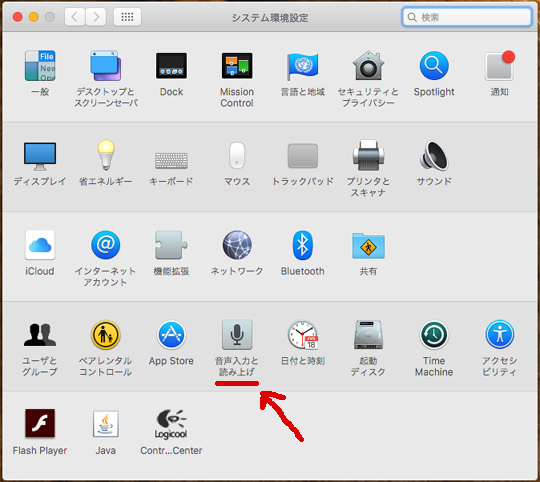
「システムの環境設定」の中の「音声入力と読み上げ」を開きます。
「音声入力と読み上げ」で「テキスト読み上げ」の「システムの声」を確認してください。

このスクリーンショットはOtoyaとKyokoがインストール済のものです。
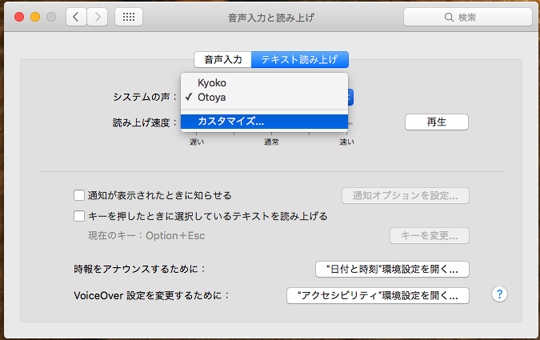
OtoyaとKyokoをインストールするには「システムの声」でカスタマイズを選択します。
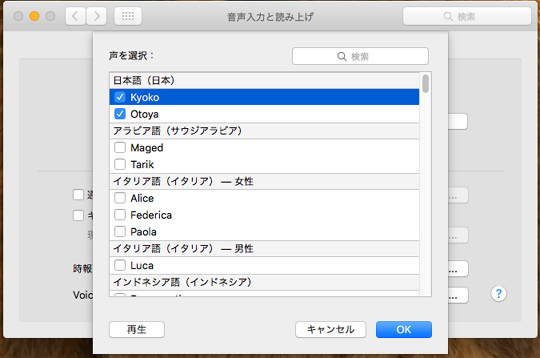
「声を選択」で「日本語」のKyokoとOtoyaを選択して「OK」をクリックするとインストールされます。
インストールしたら「音声入力と読み上げ」で再生確認もできます。Otoya(男性の声)、Kyoko(女性の声)で再生ができたら無事インストール完了です。
「ターミナル.app」で、sayコマンドも試してみましょう。
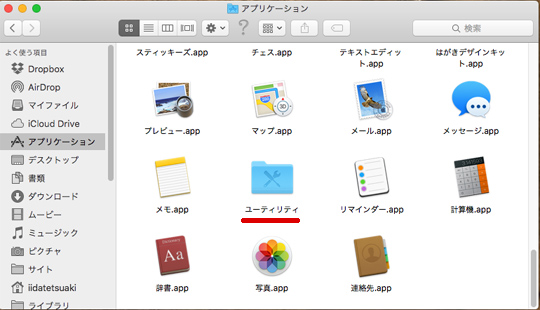
「アプリケーション」の中の「ユーティリティ」を開きます。
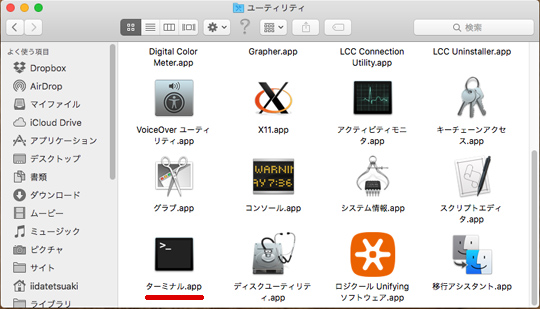
「ユーティリティ」の中の「ターミナル.app」をダブルクリックして開きます。
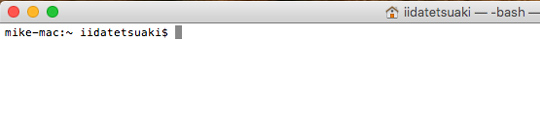
「mini-mac:~iidatetsuaki$ 」という文字があります。これは「コンピュータ名(フォルダ名):~ログインユーザー名$」です。
ここのプロンプトに続けてキーボードで以下を入力します。または以下をコピーしてターミナルにペーストしてみてください。
say -v OTOYA そのあくる朝
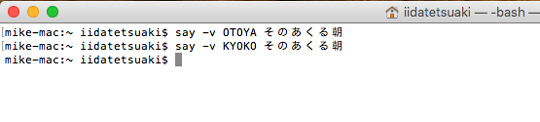
「say」「半角空白(space)」「-v」「(space)」「Otoya」「(space)」「そのあくる朝」「(Enter)」
-v の後がしゃべらせたい声(OTOYAかKYOKO。大文字小文字どちらでも)、それに続けてしゃべらせたい言葉、この場合は「そのあくる朝」となります(-vがなくてもデフォルトになっている音声で読み上げます)
音声付き電子書籍の作り方【2】「【準備編】WINDOWSの合成音声」に続く
[更新]2015-12-21 16:26:18