


音声付き電子書籍の作り方【3】【準備編】WINDOWSで音声付き電子書籍を作るために

【準備編】WINDOWSで音声付き電子書籍を作るために
※以下はWINDOWSのための記事なのでMacのかたは飛ばしてください。
WINDOWSではPerlとffmpegのインストールが必要となります。
電子書籍制作のために「かんたんEPUB3作成easy_epub」http://t2aki.doncha.net/easy_epubを使います。
easy_epubはPerlで書かれたスクリプトなので、実行するためにはPerlのインストールが必要です(※フリーです)
Active Perl
http://www.activestate.com/activeperl/downloads
64bit版と32bit版があるので、ご利用のWINDOWSに合った方をダウンロードしてインストールしてください。
インストールではデフォルトのまま「Next」で進みます。
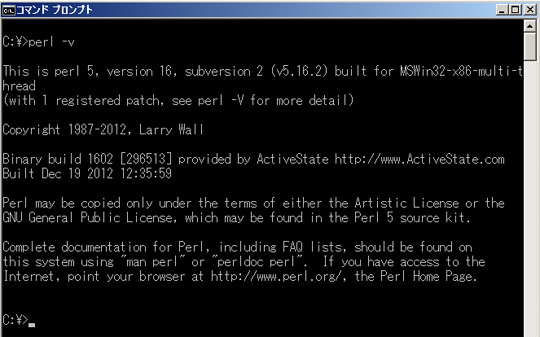
インストール後、「アクセサリ」の中の「コマンドプロンプト」を開いてキーボードで
perl -v
「perl」「半角空白(space)」「-v」「(Enter)」
と入力するとスクリーンショットのようにperlのバージョン情報などが表示されます。
Perlのインストールが終わったら、Harukaが使えることを確認してください。
http://t2aki.doncha.net/release/test-haruka.zip
上記の「test-haruka.zip」をダウンロードして、解凍すると「test-haruka.bat」というファイルがあるのでダブルクリックして実行してください。Harukaの声が聞こえたら、HarukaとPerlのインストールが無事完了しています。
と表示されたらPerlの再インストールが必要です。
「not found --- Sapi.SpVoice」
と表示されたらHarukaの再インストールが必要です。
「Can’t locate Win32::OLE.pm in @INC (@INC contains: . C:/Perl/site/lib C:/Perl/lib) at test-haruka.pl line 7.BEGIN failed--compilation aborted at test-haruka.pl line 7.」
と表示されたら「すべてのプログラム」の中の「Active Perl」にある「Perl Package Manager」を実行してWin32::OLEをインストールしてください。
音声付き電子書籍の音声ファイルはMP4(.m4a)なので、WINDOWSが保存するHarukaの音声WAVEファイルからMP4へ変換するためのプログラムが必要となります。
「お気に入りの動画を携帯で見よう」
(有用なソフトをありがとうございます)
こちらからffmpegをダウンロードしてください。
解凍したら「ffmpeg.exe」を保存して、ffmpegを保存したフォルダを環境変数の「PATH」に設定します。
環境変数「PATH」の変更が不安でしたら、Perlがインストールされた「C:\Perl\bin\」フォルダにffmpeg.exeをコピーしてください。
音声付き電子書籍の作り方【4】「【準備編】easy_epubとsay_easy_epubの設定」に続く。
[更新]2015-12-21 16:28:52