


音声付き電子書籍の作り方【4】【準備編】easy_epubとsay_easy_epubの設定

【準備編】easy_epubとsay_easy_epubの設定
音声付き電子書籍制作のために以下のふたつのスクリプトを使用します。
http://t2aki.doncha.net/release/easy_epub.zip
http://t2aki.doncha.net/release/say_easy_epub.zip
easy_epubでEPUB3電子書籍を制作をして、say_easy_epubで電子書籍に音声をつけることになります。
easy_epub.zip、say_easy_epub.zipを、たとえば「デスクトップ」に解凍、展開してください。
Macはzipファイルをダブルクリックして解凍します。
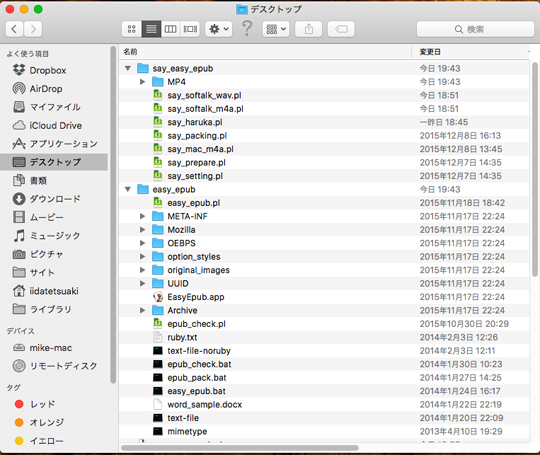
「easy_epub」フォルダで作業します。
「say_easy_epub」フォルダの中にあるファイル、フォルダすべてを「easy_epub」フォルダにコピーしてください。
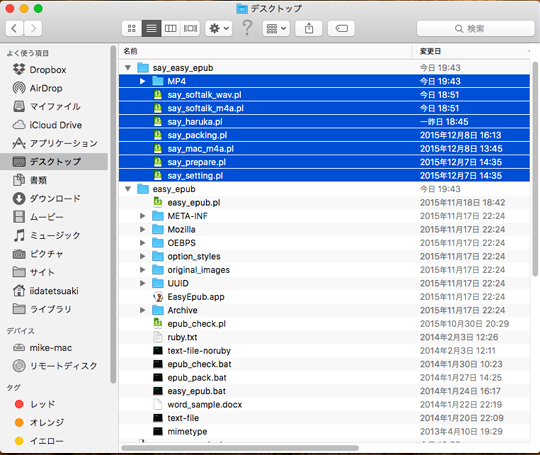
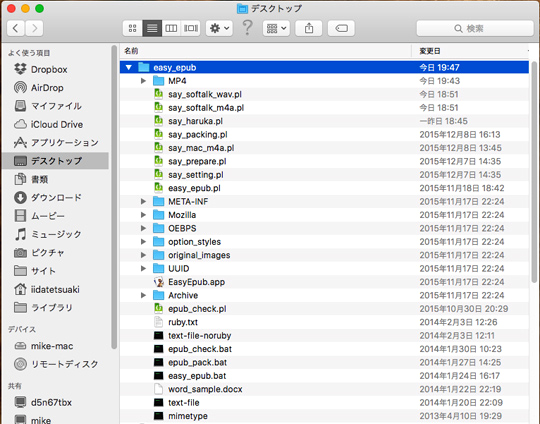
say_easy_epubの中のファイル、フォルダをすべてコピーしたeasy_epubフォルダは以下になります。
WINDOWSはzipファイルを右クリックして「すべて展開」します。
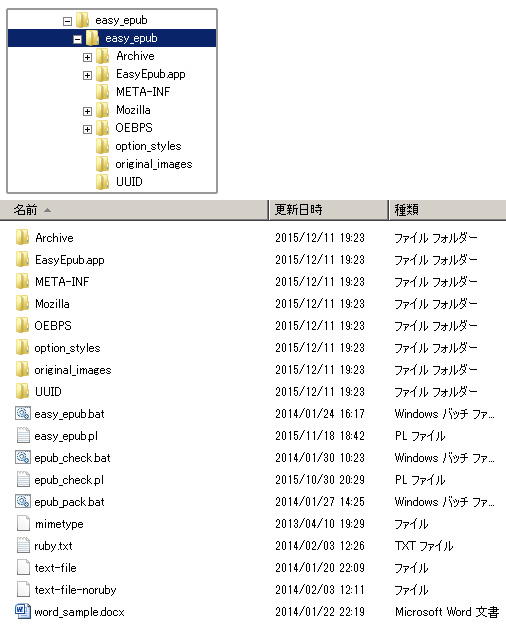
「easy_epub」フォルダの中にある同じ名前の「easy_epub」フォルダで作業します。
「say_easy_epub」フォルダの中にあるファイル、フォルダすべてを「easy_epub」フォルダにコピーしてください。
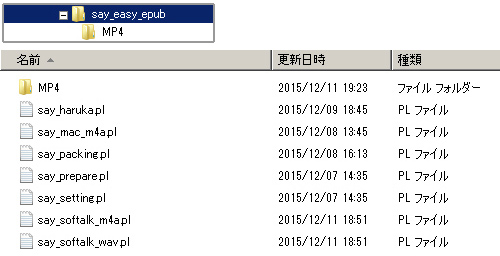
say_easy_epubの中のファイル、フォルダをすべてコピーしたeasy_epubフォルダは以下になります。
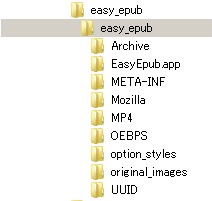
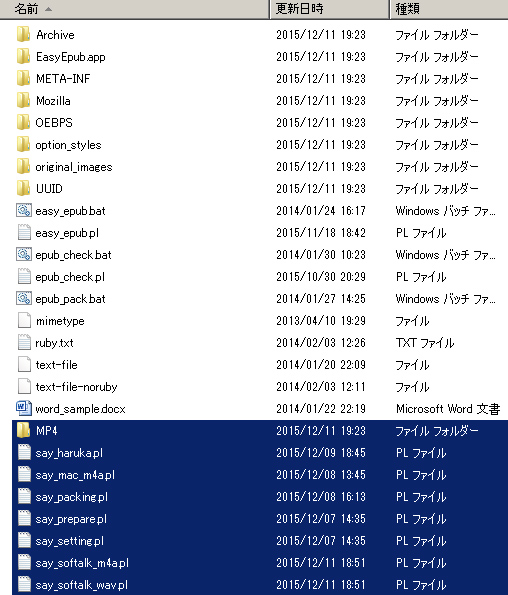
Macは「easy_epubフォルダ」で、WINDOWSは「easy_epubフォルダの中にあるeasy_epubフォルダ」で作業することになります。
電子書籍ファイルの編集について。
電子書籍の作成には文字コード「utf8」(BOM無し)を扱えるエディタが必要です。
(たとえばWINDOWSのメモ帳はutf8を扱えますがBOM有りになってエラーになるので使えません)
以下のテキストエディタが定評があるようです。
Mac
CotEditor
https://itunes.apple.com/jp/app/coteditor/id1024640650?mt=12
mi
WINDOWS
サクラエディタ
http://sakura-editor.sourceforge.net/index.html.ja
EmEditor
easy_epubの動作確認
Mac
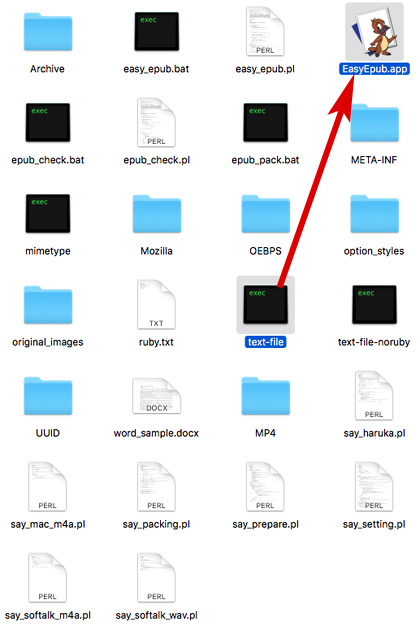
サンプルのテキストファイル「text-file」を「EasyEpub.app」にドラッグ&ドロップします。
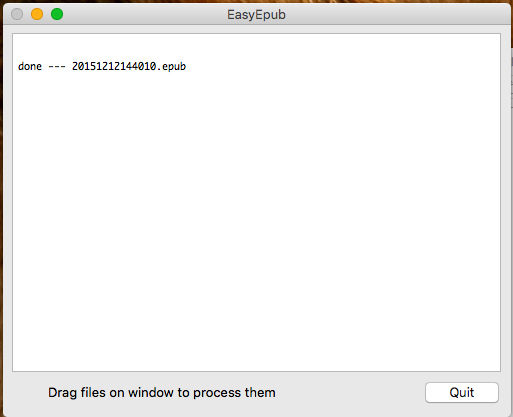
EasyEpubのウインドウがポップアップして「done --- 2015121244010.epub」と表示されていたらeasy_epubは動作します。
WINDOWS
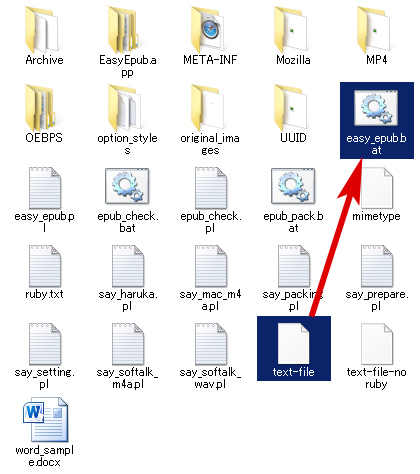
サンプルのテキストファイル「text-file」を「easy_epub.bat」にドラッグ&ドロップします。
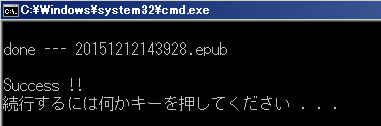
バッチファイルが開いて「done --- 20151212143928.epub」と表示されていたらeasy_epubは動作します。
(※epubファイル名は作成した「年月日時分秒.epub」となっています)
easy_epubで電子書籍が作成できたらsay_easy_epubで合成音声をつけていきますが、say_easy_epubはコマンドウインドウ(WINDOWS)やターミナル.app(Mac)での操作が必要です。
音声付き電子書籍の作り方【5】「【番外編】コマンドウインドウやターミナル.appの使いかた」に続く。
[更新]2015-12-21 16:28:06