


元WINDOWS10のノパソにlinux mint

先日、Mac miniをlinux mintにしたのに続いて、今回は元WINDOWS10のノートパソコン、ASUSのvivobookにlinux mintを入れた。
Mac miniはすんなり特に問題もなかったんだけど、元WINDWOS10のノパソはハマりどころがあったのでメモ。
インストールに準備するものは前回と同じ
前回と違うのはインストールに使ったlinuxのバージョンがlinux mint Xfce22.1から22.2にひとつ新しくなったところ。
インストール用に作ったUSBメモリを挿して、F2を押しながら電源をONして、Bios画面を開く(Bios画面を開くやり方はメーカーごとで違う、かな)
BOOTでUSBを選んでlinux mint起動。
Macの時は画面の案内どおりに進めていけばOKだったけど、進めていくと今回はメディアコーデックを利用するにはセキュアなんちゃらが必要で、と言うところで固まった。確かMac miniの時にこんなことは起こらなかった。
ふりだしに戻る
まだ何もしてないんで、気楽に電源を落してやりなおし。
USBメモリを挿して再び電源ONしたらエラーメッセージを吐いて起動しなくなった。
ふりだしに戻る
エラーメッセージをうろ覚えでとりあえず検索したら同じ現象を解決したひとのサイトが見つかった。
「Linux mintインストール時に起こったエラーを解決」
めちゃくちゃ感謝するしかない。
エラーメッセージ:
Failed to open \EFI\BOOT\mmx64.efi - Not Found
Failed to load image : Not Found
Failed to start MokManager : Not Found
Something has gone seriously wrong : import_mok_state() failed: Not Found
解決方法:
インストール用USBメモリの中に「/EFI/boot/」にある「grubx64.efi」を「mmx64.efi」にリネーム
エラーメッセージ:
error: shim_lock protocol not found.
error: you need to load the kernel first.
Press any key to continue...
解決方法:
BIOSメニューでSecure BootをDisableにする
以上でインストール時のエラーは解決して無事linux mintが立ち上がった。
その後の設定でもハマりどころがあったのでメモ。
【その1】起動時にUSBメモリをマウントする
今回インストールしたノパソ
ストレージが32Gしかない。
WINDOWS10の大型アップデートに追随できず、8ヶ月ぐらいしか使えず、その後、CloudreadyというOSを入れて、さらにChromeOS Flexにして使ってきたもの。
ストレージが少ないので、外付けSDカードメモリやUSBメモリが必須。
linux mintでも当たり前に外付けのストレージを認識して使える。
んだけど、ちょっとクセがあった。
起動時にすでに挿さってるUSBやSDのメモリは
「認識するけどマウントしていない」
という状態。マウントしないとメモリの中のファイルにアクセスできない=使えない。
Thunarというファイラー(エクセスプローラー?)を開いて、認識されているメモリをクリックして開こうとして初めて、マウントされるようだ。
マウントするためだけにファイラーをいちいち開くのは面倒くさい。
「/media/username/」にマウントポイントのディレクトリを作成してコマンドラインでマウントできれば手っ取り早い。
sudo mount /dev/sda1 /media/username/usb
マウントはできてUSBの中を読むことはできる。でも、所有者もグループもrootで、書きこむにはroot権限が必要。
↑[10/08 16:38:31]追記
sudo mount -o defaults,uid=1000,gid=1000 /dev/sda1 /media/username/usb
手動でマウントする時にオプションを指定すればユーザー権限のファイルとしてマウントできるので問題はない。
検索しまくって
「/etc/fstab」にUSBメモリの情報を追加編集することでパソコン起動時にUSBメモリを認識&マウントできるようになった。
1)マウントポイントのディレクトリ
→「/media/username/usb」
2)認識されているデバイスを調べる
→lsblk
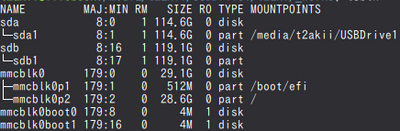
(すでにマウント済みの表示だけど)認識されている外付けメモリは「/dev/sda」と「/dev/sdb」。
「/dev/sda」にある「/dev/sda1」というパーティションを自動マウントの対象にする。
3)メモリのUUIDなどを調べる
→blkid /dev/sda1
/dev/sda1:
LABEL="USBDrive1" UUID="1880-4B4F"
BLOCK_SIZE="512" TYPE="exfat"
PARTUUID="21a0e8cc-01"
必要なのは「UUID」と「TYPE」
4)「/etc/fstab」に追加編集
→sudo vim /etc/fstab
※「/etc」以下にあるファイルは間違うとシステム全体にかかわるので取り扱い要注意。バックアップを取ってから作業するのが吉

UUID=1880-4B4F /media/t2akii/USBDrive1 exfat defaults,nofail,uid=1000,gid=1000 0 2
「UUID」「マウントポイント」「ファイルタイプ」「オプション」「ダンプ」「パス」をfstabの末尾に設定する。
マウントポイントは(1)、UUIDとファイルタイプは(2)で調べたもの。
オプションは「defaults」(だいたいデフォルト)「nofail」(マウントに失敗しても無視して起動)
uid(ユーザーID)gid(グループID)は一般ユーザーは1000ということでOKっぽい。
ダンプやパスは呪文でOK。
5)fstabにエラーがないか確認
→sudo findmnt --verify --verbose
エラーがあると最悪の場合、システムが起動しなくなるのでエラーのないことを必ず確認
sudo mount -a
さらにとりあえず手動でマウントしてみて問題がなれば、再起動。
以上で、起動時にマウントされて、USBメモリにフルアクセスできるようになっている、はず。
【その2】CapsキーとControlキーを入れかえる
HOMEディレクトリにふたつファイルを作ればOK
・「.Xmodmap」
clear lock
clear control
keycode 66 = Control_L
add control = Control_L Control_R
・「.xinitrc」
#!/bin/sh
usermodmap=$HOME/.Xmodmap
if [ -f $usermodmap ]; then
xmodmap "$usermodmap"
fi
「設定マネージャー」に「キーボード」というのがあって「レイアウト」変更もできるっぽいんだけど、試行錯誤してもうまくいかなかったんで、上記のファイルを作って解決しておいた。
その後の設定でハマったのは
ChromeOS Flexで使ってた時はマウントもキーの入れ替えもChromeOSでの設定で、ほぼ何も気にせず使えてたから。LinuxにしたMacはHDDもそこそこ大きいので外付けストレージは滅多に使わないし、キーボードはHHKBなのでそのまま使えたから。
自分で調べてゴソゴソやる必要もなかったんで、今回改めてハマってしまった。
仕事でMSやAdobeを要求されることも少なくなったし、パソコンまわりはlinuxで十分だなあ。
[更新]2026-02-01 09:03:42
検診その後の脳出血
去年11月27日検診のMRIで発覚した脳出血。
その時は検診が途中で打ち切り。紹介状を出されて、急いで専門の病院で診てもらいなさいということになって慈恵医大病院の脳神経内科で診察。原因不明、無自覚無症状の脳出血、脳梗塞ということのようだった。その後脳CTを3回ほど撮って異状なし。慈恵医大の先生の診立てでは脳出血は終了とのこと。また、半年後ぐらいに、近所のかかりつけの内科でも脳CTを撮って異状なし。
というのが前回までのあらすじ。
んでもって、今年の検診9月27日。去年みたいに途中打ち切りというようなこともなく、無事終了。
検診結果PDFが送られてきたので確認したところ、所見に脳出血、要経過観察とあって、なんでやねんと詳細を見てみたら「陳旧性脳出血」というものらしい。
ぐーぐる先輩に聞いてみたら、脳出血の痕跡とのこと。
CTでは異状なしなのに、MRIではこの陳旧性脳出血という診断となるっぽい…のかな。
とりあえず次のメタボ定期診察の時に聞いてみるけども。
生活習慣病、加齢によるポンコツ化が進行しているという理解でいいような気がする。
C判定の要経過観察の項目には脳出血と並んで、視力低下、黄斑上膜、網脈絡膜萎縮といった緑内障予備軍も毎回指摘されてるし。
血糖値も正常値範囲を少し超えててげんなり。
不幸中の幸い…て言葉が違うけど。
2019年→体重:65.5 体脂肪:21.9
2020年→体重:59.9 体脂肪:17.6
2021年→体重:57.8 体脂肪:14.4
歳食って、意味もなく体重が減るのはかなりヤバイんだけど、2020年は吐きそうになりながらビリー隊長を必死こいてやってたから。
腹囲が82から72になり、腹回りの脂肪がふにゃふにゃな感じに変化した。腹全体を押し上げていた内蔵脂肪が減った証拠、体質改善された結果だ。
と、今回の個人情報ダダ漏らしのエントリをまとめると。
脳出血の痕跡があってリスクは抱え込んでる。メタボ系生活習慣病の改善は継続しないといけない、ということ。そこに追加として、血圧が急激に上がるようなこと、状況には注意が必要。
激しい運動や、酒も飲みすぎ注意だ…て、当たり前か。
そしてこれを読んでいる(数少ない)皆さんに、ビリー隊長だけは裏切らないということを強調して終わりとします。
EPUB3作成webサービス
テキストファイルと表紙画像ファイルをアップロードするだけでEPUB3を作成するページを作った。
ので、例によって忘れないうちにメモ
(ちなみに。作成したEPUB3、縦書き表示のスクリーンショット → kindle KDPの縦書き表示)
EPUB3といっても、ファイルのほとんどはxhtmlとcssなので、HTMLをエディタで直に書ける程度のスキルがあればそれでOK。書誌情報の設定ファイルなどもXMLのようなもので、ひな形ひとつあれば、どこにどんな情報を入れるのか見当がつくので上書きすればOK。最後にそれらを所定のディレクトリにおさめて、zipで梱包するだけ。
以上、エディタとzipするためのアプリがひとつあれば手作業でできる。
上記のことをperl を使って、サイトにCGIを組み込んでみた。といっても難しいことはなく手順どおりにやるだけだった。
EPUB3ファイルのディレクトリ構成やファイルのひな形には、FUSEeというフリーウエアが出力する .epub ファイルを参考にした。
ファイル、ディレクトリ構成
mimetype
META-INF/container.xml
OEBPS/content.opf
OEBPS/text/nav.xhtml
OEBPS/text/cover.xhtml
OEBPS/text/contents001.xhtml
OEBPS/images/cover_hyo1.jpg
OEBPS/images/hyo1.jpg
OEBPS/style/default.css
OEBPS/style/nav.css
上記で必須なのが META-INF/container.xml
<?xml version="1.0" encoding="utf-8"?>
<container xmlns="urn:oasis:names:tc:opendocument:xmlns:container" version="1.0">
<rootfiles>
<rootfile full-path="OEBPS/content.opf" media-type="application/oebps-package+xml" />
</rootfiles>
</container>
ここで指定されている OEBPS/content.opf が基本設定ファイルとなってる
content.opf
これに実体ファイルのありかやID名など、いろいろなお約束が書かれている。大事なファイル。
<?xml version="1.0" encoding="utf-8"?>
<package xmlns="http://www.idpf.org/2007/opf" unique-identifier="BookID" version="3.0" xml:lang="ja">
<metadata xmlns:dc="http://purl.org/dc/elements/1.1/">
<dc:identifier id="BookID">urn:uuid:net.doncha.books.0.00000001</dc:identifier>
<meta refines="#BookID" property="identifier-type">uuid</meta>
<dc:title id="title0">タイトル</dc:title>
<dc:creator id="creator0">著者</dc:creator>
<dc:language id="language0">ja</dc:language>
<meta name="cover" content="images.cover.hyo1.jpg" />
<meta name="epub.doncha.net" content="1.0" />
<meta property="dcterms:modified">2012-10-05T09:00:00Z</meta>
</metadata>
<manifest>
<item id="nav" href="text/nav.xhtml" media-type="application/xhtml+xml" properties="nav" />
<item id="text.cover.xhtml" href="text/cover.xhtml" media-type="application/xhtml+xml" />
<item id="text.contents001.xhtml" href="text/contents001.xhtml" media-type="application/xhtml+xml" />
<item id="text.contents002.xhtml" href="text/contents002.xhtml" media-type="application/xhtml+xml" />
<item id="images.hyo1.jpg" href="images/hyo1.jpg" media-type="image/jpeg" />
<item id="images.cover.hyo1.jpg" href="images/cover_hyo1.jpg" media-type="image/png" properties="cover-image" />
<item id="style.nav.css" href="style/nav.css" media-type="text/css" />
<item id="style.default.css" href="style/default.css" media-type="text/css" />
</manifest>
<spine page-progression-direction="rtl">
<itemref idref="text.cover.xhtml" linear="no" />
<itemref idref="text.contents001.xhtml" linear="yes" />
<itemref idref="text.contents002.xhtml" linear="yes" />
</spine>
<guide>
<reference type="cover" title="Cover Page" href="text/cover.xhtml" />
</guide>
</package>
・実体ファイルとそれに対するIDの組み合わせの羅列、のようなもので、これが基準となるファイル。
・identifierのBookIDは一意の文字列。なので、URLとDBに登録した連番と組み合わせて作った。
([10/11 17:55:46] 訂正。連番ではなく、IPアドレスとperlのtimeを組み合わせた物に変更した)
大雑把に。実体ファイルに ID をつけて、ID名で指定していく。IDと実体ファイルは1対1。複数IDに同じファイルを指定するとValidatorにひっかかる。
・metadata で本の定義。
・manifest で使うすべてのファイルのidなどを定義。
・spine は読む順番に上から下へ並べる。linear=yes が順番に組み込む linear=noは順番には出ない(カバーなど)
・guide はどうやらEPUB2までの下位互換、らしい。
OEBPS/text/contents001.xhtml
本文ファイル(名前は content.opf に指定。特に決まった命名規則はない)
ビューワーによって一度に読み込めるファイルサイズの上限がある、という話なので、わたしのスクリプトでは「章立て」ごとにファイルを分割した。contents001.xhtml contents002.xhtml contents003.xhtmlなどなど。
OEBPS/text/nav.xhtml
目次ファイル。本文ファイルの見出し h タグにidをふってあるので、それを ol タグでリストにしたhtmlファイル。本文ファイルと整合性チェックが入るのできちんと合わせる必要がある。
[11/16 12:24:12] 追記。kindleで目次を設定するには
OEBPS/toc.ncx というファイルが必要。guideにtype tocを指定して、spineにhtml版目次を指定する必要がある。
[12/19 14:56:52] 追記。kindleの目次について整理した → http://t2aki.doncha.net/?id=1355879465
OEBPS/text/cover.xhtml
表紙ファイル。img タグで表紙画像を指定しているだけのhtmlファイル。content.opf のspineの項目 coverの linearをno にすることで、本を開いたときに表紙を表示しないようにしてある。
OEBPS/style/
OEBPS/images/
の2つのディレクトリには各々スタイルシートと画像ファイルが入っているだけ。スタイルシートは http://www.epubcafe.jp/egls/kusamakura で公開してくれている basic_vertical.css を基本にして使わせてもらった(ありがとうございます)
HTMLにタグづけしてスタイルシートを頑張れば、凝ったレイアウト・デザインも可能。とりあえず今回は h タグと p タグをつけ足しただけの単純な本文HTMLファイル。
mimetype は application/epub+zip と一行、ファイルタイプが書かれたファイル
以上のファイルを揃えてzipで梱包すれば EPUB3 ファイルのできあがり。
・mimetype はzipファイルの中で先頭に置く必要がある。
・mimetype は圧縮してはいけない。
この2点だけ注意。
perl の Archive::Zip
my $zip = Archive::Zip->new();
my $none = $zip->addFile(’mimetype’); 返り値 $none
$none->desiredCompressionMethod( COMPRESSION_STORED ); $noneは圧縮しない
これで mimetype を圧縮せずにまず先頭に置いて、あとは適当な順番で addFile する。
ウチのようなテキトーなサイトではなくて、EPUB3の仕様などは以下のサイトを参照にしましょう。
http://blog.imagedrive.jp/epub3
と、作ってみた感想。
普通にHTML書けばそれでイケる。ので、作って公開したのはいいけど、他のパッケージソフトや、フリーウエアで使い勝手の良いものを見つけて、凝ったレイアウトデザインを目指したほうがいいような気がする。
とりあえず、ウチの場合、テキストファイルと画像ファイルだけ流し込めばそれっぽく電子書籍にはなるので、電子書籍って、EPUBってこんな感じなのか、という程度の使い方でよろしくお願いします。
ちなみに、実際に
↑このページに本文テキストと表紙用画像を流し込んで作ったEPUB3で、amazon、kindleストアに並べて販売中!
[2013/02/04 14:21:35] 追記。
EPUB3をkindleのKDP登録に使う場合、少しクセがある。そのあたり、検索されているようなので、この雑記帖に散らかしてある縦書きやkindleの目次についてなどへのリンクをまとめてみた。

『InDesign CS6で作るEPUB 3 標準ガイドブック』
森 裕司
[更新]2013-02-04 14:21:35
日野裕太郎「おかえりください」体験版公開

ひととおり、ゲームとして格好がついたので、インストーラをつけて公開版を作った。パッケージを作って、文学フリマで頒布予定、だ。分岐をひとつだけにした「体験版」も作成。まずこっちで公開してみます。
「おかえりください」は、『帰り道がわからない』(日野裕太郎著 2011/11/14初版)収録3作のうちの一作に、分岐シナリオを6本追加して、改稿・ゲーム化したものです。どのエンディングもたっぷりホラーを堪能できます!
体験版は分岐がひとつ、となります。
↓ちなみに、34Mほどあります。
http://t2aki.doncha.net/release/plz_return_sample.zip
ご意見ご感想などいただけるとうれしいです。
[10/09 15:55:14]
勢いで、特設ページも作ってみました(追加シナリオ6本の正規版のご案内もこちら)
http://t2aki.doncha.net/event/plz_return.html
青春ホラーノベルというか、原作・シナリオがいいので(身内ボメ)ゲームとしても面白いものに仕上がってます(自画自賛)
30分もあれば、一本道をたどれるので、ゼヒゼヒ。
日野裕太郎作品レビュー一覧はこちら → 日野裕太郎の作品レビュー
以下は日野裕太郎作品[kindle版]
[更新]2014-11-11 22:01:48
なんだか下痢腹

こないだからハマってるグラフ表示を、読書SNSの本棚にも入れてみた。「既読・未読」「分類別」「月別」の三種。いや、もうあからさまに一目瞭然だ。SFミステリで2/3ほど占めるのはちょっとアレかも知れんなぁ。ただ、自分なりの分類なので、恩田でこりゃどこに入れればいいかな、と迷ったらSFファンタジーに入れたり、とけっこういい加減。版元のつけるジャンルもやっぱりテキトーだしねえ。
で、グラフ表示のために、ページ遷移しないで吹き出しっぽく、最近すっかり話題のAjaxだ。さらに、ドラッグできるようにしたので、なんかいま風な感じになった、かも。結局、安直なJavaScriptなんだけど。
ユーザーインターフェイスを作るには便利、なんだろなあ。
XMLHttprequetとFLASHなんか使ってるもんだから、zaurusでは見ることができないページがまた増えた…。
今日になって驚いたことに、こないだは普通にはれてたブログパーツ。はてなで貼れなくなってた。なんでやねん。
…風邪気味で下痢腹だというのに、終わらないページ作りのために、仕事せざるをえない、んだよなあ。ちくそお。
| << | 2026/10 | >> | ||||
|---|---|---|---|---|---|---|
| 日 | 月 | 火 | 水 | 木 | 金 | 土 |
| 1 | 2 | 3 | ||||
| 4 | 5 | 6 | 7 | 8 | 9 | 10 |
| 11 | 12 | 13 | 14 | 15 | 16 | 17 |
| 18 | 19 | 20 | 21 | 22 | 23 | 24 |
| 25 | 26 | 27 | 28 | 29 | 30 | 31 |
【最近の10件】