

linux mintのローカル環境でApache2

Mac miniのlinux mint環境にApache2を設定したのでメモ。
2005年ぐらいに同じようなエントリを何度か書いていて、さらに最近だと2022年頃にも書いている…設定まわりはほんと覚えてないので、くどいけど書き残しておこう。
Apache2のインストールは簡単
$ sudo apt install apache2
↑これだけ。
設定がディストリビューションで微妙に違ってたり、そもそも時代も違っていて昔のうろ覚えが通用しない。毎度毎度グーグル先生。
設定ファイルは
「/etc/apache2/」以下にある。
・apache2.conf
サイトを展開するディレクトリの指定
170行目あたりに指定されているで自分のサイトを追加設定。
___LT___Directory /home/t2akii/doncha.net/___GT___
Options -Indexes +FollowSymLinks +ExecCGI
AddHandler cgi-script .cgi .pl
AllowOverride None
Require all granted
___LT___/Directory___GT___
基本、どれも呪文だけど
CGIを使うので
「+ExecCGI」
「AddHandler cgi-script .cgi .pl」
を追加。
・sites-available/000-default.conf
WEBサイトの設定ファイル
ServerName doncha.net
ServerAdmin t2akii@doncha.net
DocumentRoot /home/t2akii/doncha.net
VirtualHostの受付portはデフォルトの80のまま。
・sites-available/default-ssl.conf
SSL接続のための設定ファイル
ServerName doncha.net
ServerAdmin t2akii@doncha.net
DocumentRoot /home/t2akii/doncha.net
SSLCertificateFile /etc/ssl/certs/apache-selfsigned.crt
SSLCertificateKeyFile /etc/ssl/private/apache-selfsigned.key
VirtualHostの受付portはデフォルトの443のまま。
SSLCertificateFileとSSLCertificateKeyFileの2行はデフォルト設定されているものをコメントアウトして自分で作ったSSLの自己認証のキーの場所をここに入れる。自己認証証明書の作り方は以下。
opensslが必要なのでインストールする
$ sudo apt install openssl
秘密鍵と自己署名証明書を作成する
sudo openssl req -x509 -nodes -days 365 -newkey rsa:2048
-keyout /etc/ssl/private/apache-selfsigned.key
-out /etc/ssl/certs/apache-selfsigned.crt
コマンドを叩くと以下の質問が出てくるのでテキトーに入力する。
Country Name (2 letter code) [AU]:JP
State or Province Name (full name) [Some-State]:local
Locality Name (eg, city) []:Tokyo
Organization Name (eg, company) [Internet Widgits Pty Ltd]:Free
Organizational Unit Name (eg, section) []:Free
Common Name (eg, YOUR name) []:doncha.net
Email Address []:
自分だけしか使わないので、ここは何でもOK
以下のディレクトリにキーファイルが作られる。
/etc/ssl/private/apache-selfsigned.key
→秘密鍵
/etc/ssl/certs/apache-selfsigned.crt
→証明書
*-available/にある設定を本番に反映させるために*-enable/にシンボリックリンクを作成する。
available ←用意してある設定
enable ←反映して生きてる設定
上記したサイト設定のためのふたつの設定ファイル
000-default.confとdefaut-ssl.confをリンク
SSLとCGIを使えるようにするためのモジュールを本番反映用のディレクトリにリンクする必要がある。
mods-available/にある以下のファイルをmods-enable/にリンク
cgi.load
socache_shmcb.load
ssl.conf
ssl.load
デフォルトで使うならこれでOK
わたしの場合、サイトを展開するのが自分のHOME以下なので、Apacheには閲覧したりCGIを走らせる権限がなくて403エラーとなる。
・envvars
apache2.confで使う変数を定義したファイル。
export APACHE_RUN_USER=t2akii
export APACHE_RUN_GROUP=t2akii
デフォルトではApacheは「www-data」というユーザー、グループで実行されることになってるので、ここを自分のユーザー名に変更する。
設定ファイルを編集更新して、各種設定ファイルを本番反映するためのディレクトリにリンクしたらApacheを再起動。
$ sudo systemctrl restart apache2
再起動でエラーが出たら設定ファイルの記述ミス。エラーメッセージが具体的で丁寧なので、メッセージを確認して対応。
ブラウザでlocalhostにアクセス。
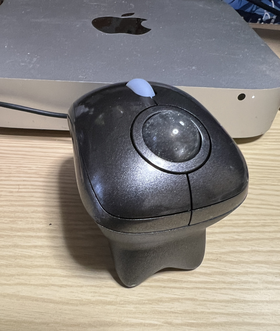
平成の頃のPCゲーマー御用達、片手で操作できるトラックボール。
飲み食いしながらでもゲームができる逸品。