

元WINDOWS10のノパソにlinux mint

先日、Mac miniをlinux mintにしたのに続いて、今回は元WINDOWS10のノートパソコン、ASUSのvivobookにlinux mintを入れた。
Mac miniはすんなり特に問題もなかったんだけど、元WINDWOS10のノパソはハマりどころがあったのでメモ。
インストールに準備するものは前回と同じ
前回と違うのはインストールに使ったlinuxのバージョンがlinux mint Xfce22.1から22.2にひとつ新しくなったところ。
インストール用に作ったUSBメモリを挿して、F2を押しながら電源をONして、Bios画面を開く(Bios画面を開くやり方はメーカーごとで違う、かな)
BOOTでUSBを選んでlinux mint起動。
Macの時は画面の案内どおりに進めていけばOKだったけど、進めていくと今回はメディアコーデックを利用するにはセキュアなんちゃらが必要で、と言うところで固まった。確かMac miniの時にこんなことは起こらなかった。
ふりだしに戻る
まだ何もしてないんで、気楽に電源を落してやりなおし。
USBメモリを挿して再び電源ONしたらエラーメッセージを吐いて起動しなくなった。
ふりだしに戻る
エラーメッセージをうろ覚えでとりあえず検索したら同じ現象を解決したひとのサイトが見つかった。
「Linux mintインストール時に起こったエラーを解決」
めちゃくちゃ感謝するしかない。
エラーメッセージ:
Failed to open \EFI\BOOT\mmx64.efi - Not Found
Failed to load image : Not Found
Failed to start MokManager : Not Found
Something has gone seriously wrong : import_mok_state() failed: Not Found
解決方法:
インストール用USBメモリの中に「/EFI/boot/」にある「grubx64.efi」を「mmx64.efi」にリネーム
エラーメッセージ:
error: shim_lock protocol not found.
error: you need to load the kernel first.
Press any key to continue...
解決方法:
BIOSメニューでSecure BootをDisableにする
以上でインストール時のエラーは解決して無事linux mintが立ち上がった。
その後の設定でもハマりどころがあったのでメモ。
【その1】起動時にUSBメモリをマウントする
今回インストールしたノパソ
ストレージが32Gしかない。
WINDOWS10の大型アップデートに追随できず、8ヶ月ぐらいしか使えず、その後、CloudreadyというOSを入れて、さらにChromeOS Flexにして使ってきたもの。
ストレージが少ないので、外付けSDカードメモリやUSBメモリが必須。
linux mintでも当たり前に外付けのストレージを認識して使える。
んだけど、ちょっとクセがあった。
起動時にすでに挿さってるUSBやSDのメモリは
「認識するけどマウントしていない」
という状態。マウントしないとメモリの中のファイルにアクセスできない=使えない。
Thunarというファイラー(エクセスプローラー?)を開いて、認識されているメモリをクリックして開こうとして初めて、マウントされるようだ。
マウントするためだけにファイラーをいちいち開くのは面倒くさい。
「/media/username/」にマウントポイントのディレクトリを作成してコマンドラインでマウントできれば手っ取り早い。
sudo mount /dev/sda1 /media/username/usb
マウントはできてUSBの中を読むことはできる。でも、所有者もグループもrootで、書きこむにはroot権限が必要。
↑[10/08 16:38:31]追記
sudo mount -o defaults,uid=1000,gid=1000 /dev/sda1 /media/username/usb
手動でマウントする時にオプションを指定すればユーザー権限のファイルとしてマウントできるので問題はない。
検索しまくって
「/etc/fstab」にUSBメモリの情報を追加編集することでパソコン起動時にUSBメモリを認識&マウントできるようになった。
1)マウントポイントのディレクトリ
→「/media/username/usb」
2)認識されているデバイスを調べる
→lsblk
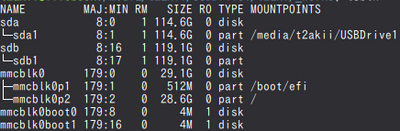
(すでにマウント済みの表示だけど)認識されている外付けメモリは「/dev/sda」と「/dev/sdb」。
「/dev/sda」にある「/dev/sda1」というパーティションを自動マウントの対象にする。
3)メモリのUUIDなどを調べる
→blkid /dev/sda1
/dev/sda1:
LABEL="USBDrive1" UUID="1880-4B4F"
BLOCK_SIZE="512" TYPE="exfat"
PARTUUID="21a0e8cc-01"
必要なのは「UUID」と「TYPE」
4)「/etc/fstab」に追加編集
→sudo vim /etc/fstab
※「/etc」以下にあるファイルは間違うとシステム全体にかかわるので取り扱い要注意。バックアップを取ってから作業するのが吉

UUID=1880-4B4F /media/t2akii/USBDrive1 exfat defaults,nofail,uid=1000,gid=1000 0 2
「UUID」「マウントポイント」「ファイルタイプ」「オプション」「ダンプ」「パス」をfstabの末尾に設定する。
マウントポイントは(1)、UUIDとファイルタイプは(2)で調べたもの。
オプションは「defaults」(だいたいデフォルト)「nofail」(マウントに失敗しても無視して起動)
uid(ユーザーID)gid(グループID)は一般ユーザーは1000ということでOKっぽい。
ダンプやパスは呪文でOK。
5)fstabにエラーがないか確認
→sudo findmnt --verify --verbose
エラーがあると最悪の場合、システムが起動しなくなるのでエラーのないことを必ず確認
sudo mount -a
さらにとりあえず手動でマウントしてみて問題がなれば、再起動。
以上で、起動時にマウントされて、USBメモリにフルアクセスできるようになっている、はず。
【その2】CapsキーとControlキーを入れかえる
HOMEディレクトリにふたつファイルを作ればOK
・「.Xmodmap」
clear lock
clear control
keycode 66 = Control_L
add control = Control_L Control_R
・「.xinitrc」
#!/bin/sh
usermodmap=$HOME/.Xmodmap
if [ -f $usermodmap ]; then
xmodmap "$usermodmap"
fi
「設定マネージャー」に「キーボード」というのがあって「レイアウト」変更もできるっぽいんだけど、試行錯誤してもうまくいかなかったんで、上記のファイルを作って解決しておいた。
その後の設定でハマったのは
ChromeOS Flexで使ってた時はマウントもキーの入れ替えもChromeOSでの設定で、ほぼ何も気にせず使えてたから。LinuxにしたMacはHDDもそこそこ大きいので外付けストレージは滅多に使わないし、キーボードはHHKBなのでそのまま使えたから。
自分で調べてゴソゴソやる必要もなかったんで、今回改めてハマってしまった。
仕事でMSやAdobeを要求されることも少なくなったし、パソコンまわりはlinuxで十分だなあ。