


Linux MintでSKK

linux mintにSKKをインストールした
いや、これまでもskkを使っていたのでナニソレということだけど。emacsやvimなどのエディタの中で使っていて、システム全体ではデフォルト扱い(?)のFcitxとmozc。
昔むかし、FreeBSDで少しだけ、Macでも少しだけ、SKK Serverをインストールしてシステム全体でSKKを使っていたことがあった。ただ、わたしの設定がまずかったのか今イチ安定しなくて、使わなくなってた。
今回あらためて、linux mintにインストールしたのでメモ…するほどもなくさくっとインストールできたんだけど、きっと忘れるのでメモ。
やることは2つだけ
1)ibus-skkのインストール
sudo apt install ibus-skk
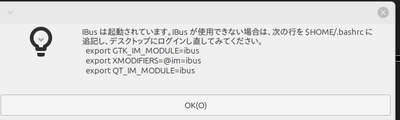
# for iBus
export GTK_IM_MODULE=ibus
export XMODIFIERS=@im=ibus
export QT_IM_MODULE=ibus
念のための呪文を.bashrcに記入しておく
2)入力方法の設定
「設定マネージャー」→「入力方法」
入力方式フレームワークを「IBus」にして再起動
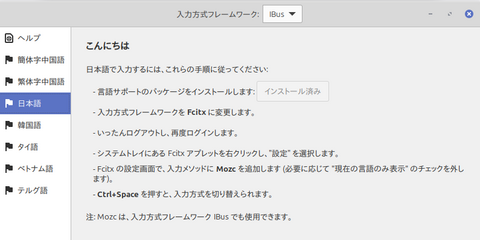
タスクバーに「SKK」が現れるのでクリックして「日本語-SKK」に設定
以上で、システム全体でSKKが使える=ブラウザやターミナル、ファイラーなどなどでSKKが使えることとなった。
[09/06 09:12:27]追記
ibus-skkを起動すると「ひらがな」になっていて、靴に小石が入ったような違和感がつきまとう。
「設定」→「日本語SKK」→「初期入力モード」を「英数」にするんだけど再起動をすると「ひらがな」に戻る、設定を保存できない。
ぐーぐる先生に聞きまくった結果
ibus-daemon --config/usr/libexec/ibus-dconf -drx
↑この一行を.bashrcに入れたら解決。
↑こちらのページに多謝!
[09/06 13:24:25]もうひとつ追記
上記の方法だと、ターミナルを立ちあげてログインしないと反映しない。
ログインしてブラウザを立ちあげてテキストエリアに何か入力しようとすると「ひらがな」になっている。
1)linx mintを起動
2)ログイン
3)ターミナルを起動
が必要になる。ターミナルを起動することなく、初期設定を「英数」にするには(2)で上記のコマンドを走らせればいい、はず。
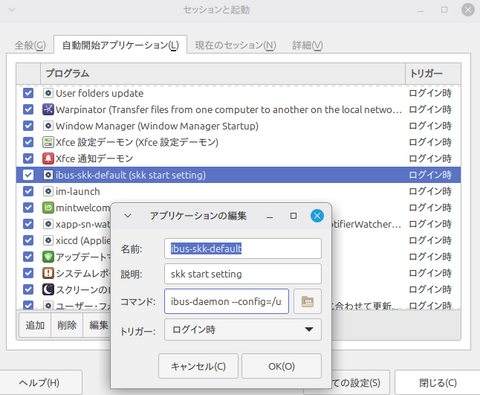
「設定マネージャー」→「セッションと起動」→「自動開始アプリケーション」
に上記コマンドを「追加」したら(2)で初期設定が無事「英数」になっていた。
「/etc/rcN.d」とか触りたくないよなあと思ってたら、今どきはちゃんとGUIで設定できるようになってた。
…とかではなくて、設定ファイルはHOMEに
「.config/autostart/ibus-skk-default.desktop」
として保存されていた。
[Desktop Entry]
Encoding=UTF-8
Version=0.9.4
Type=Application
Name=ibus-skk-default
Comment=skk start setting
Exec=ibus-daemon --config=/usr/libexec/ibus-dconf -drx
OnlyShowIn=XFCE;
RunHook=0
StartupNotify=false
Terminal=false
Hidden=false
〜〜以下蛇足〜〜
なんでまたSKK?
日本語入力、かな漢字変換はATOKに始まってMSIME、最近だとGoogleのIMEなんかも使ってきたとはいえ、いま、エディタで使ってるのはSKK。
変換、特にかなに開くところや送り仮名など、かな漢字変換の「賢い変換」はいらない。賢く変換された箇所で自分の趣味じゃないところを「修正」するのが面倒くさい。賢い変換がしゃらくさい。
それならパターンマッチだけのSKKで自分好みのところで自分で区切って変換するのが直接的、ということでSKKを使ってる。
だけど、エディタ限定で使うとなると、あっちはMSIME、こっちはSKKになってキー入力が混乱する。こういうところは統一したいとずっと思ってた。
今回のibus-skkをまだ少ししか触ってないけど、安定してるっぽいんでこのまま全部SKKでいければいいなあ。
[更新]2026-02-01 09:04:16
ActivityPubの投稿公開範囲

あれ、どうするんだっけ?と忘れがちでしょっちゅう検索してしまう投稿の公開範囲をメモしておこう(間違ってるかもしれない…気がついたら修正)
ActivityPubで、Fediverseに投げ込んだNoteの公開範囲を選べる。
・全公開
誰でも見ることができる。
投稿が流れるタイムライン
→連合、ローカル、ホーム
・未収載
誰でも見ることができる。
投稿が流れるタイムライン
→ホーム
・フォロワー限定
フォロワーだけが見ることができる
投稿が流れるタイムライン
→ホーム
・ダイレクト(DM)
指定したお相手だけが見ることができる
タイムラインには流れない
※「ホーム」というのは、自分・フォロワーの「ホームタイムライン」
「未収載」と「フォロワー限定」がわかりにくいのでメモ
・未収載は
フォロワーのホームに投稿が流れる。自分をフォローしていないユーザーが、フォロワーのホームに流れている自分の投稿を見ることができる。
・フォロワー限定は
フォロワーのホームに投稿が流れる。自分をフォローしていないユーザーが、フォロワーのホームを見ても、自分の投稿は見えない。
投稿の公開範囲と宛先の組み合わせ
(Activityの指定)
| 公開/宛先 | to | cc |
|---|---|---|
| 全公開 | Public | followers |
| 未収載 | followers | Public |
| フォロワー限定 | followers | なし |
| ダイレクト | お相手のinbox指定 | なし |
ActivityPubの約束事として公開範囲については上記で全部。
このほかに、もっと細かく公開範囲を指定できるサーバーもあって。
「Fedibrid」https://fedibird.com
「公開/未収載/フォロワー限定/相互フォロー限定(対応サーバーのみ)/サークル/DM/自分限定」
↑こちらは、今日時点で投稿の公開範囲は7種類から選べる。
公開範囲は意識しておきたいところだけど、うっかりやらかしてしまうので、自戒を込めてのエントリ。
ウチのおひとり様ActivityPubサーバーは。
設定ファイルのpublic_levelで公開か未収載を選択する。
・現在のデフォルトは公開
「to」がPublic、「cc」がわたしのfollowers
・Mentionとダイレクトは「to」がお相手のinbox
・Mentionの「cc」はわたしのfollowers
・ダイレクトの「cc」はなし
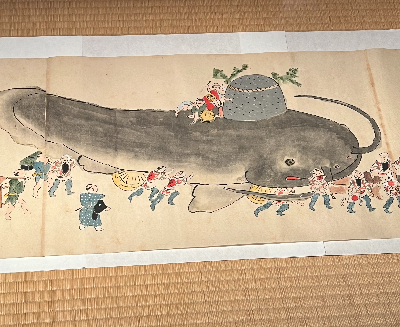
神田明神の妖怪展。有名なガシャドクロを始め、規模こそ小さかったけど、面白かった。
常設展もかなり面白かった。オススメ。
[更新]2025-10-27 09:31:44
ゴミ屋敷の整理
季節の変わり目だし、今日は各種バックアップ。
仕事系のディレクトリをzipでまとめて、USBメモリに。
雑記帖の画像をFTPでダウンロードしてzipでまとめて、USBメモリに。
仕事系はWEBにしろ、EPUBにしろ、細かいファイルがどっさりあって、万単位になっててびっくりというか我ながら呆れてしまった。何年分溜めこんで散らかしてんだよ。
雑記帖の画像も画像ディレクトリに1000を超えてたので、ディレクトリ単位でのバックアップが面倒くさくなっていた。
仕事系のファイル
そのまま放り込んでると非力なネットブックはエクスプローラで表示させるのにさえ時間がかかってしまう。意外なことにmacも細かいファイルのてんこ盛りには弱いらしく、Finderの動きが鈍くなってしまう。あちこち、目の前で必要のないものはまとめてUSBメモリに退避してもらった。zipでまとめたりファイルのコピーや移動をしてるだけで半日潰してるんだから、放置しすぎ。
一部バックアップ用のスクリプトを書いたので、明日からは少しはマシになる、はず。
雑記帖の画像
ひとつのディレクトリにたかだか1000程度のファイルがあったところで、レンタルサーバーは問題なしだけど、バックアップする手間を考えて画像フォルダを分けることにした。スクリプト中に散らばっている「images/」という生の単語をgrepしまくり、新たにそれ用に書いたサブルーチンが返すものに変更。さらに増えても今後はサブルーチンの部分を変更するだけで大丈夫(最初からきちんと考えて作っとけ、って話だ)
ついでに中途半端に投げっぱなしのxyzzyのマクロから呼び出すスクリプトも。
easy_epub(などのepub作成スクリプト)を呼び出して、編集中の文書のepubを作成。作成したepubをepubcheckにかけてエラーをチェック。さらにepubをbib/iフォルダに解凍。エディタのバッファに表示されるリンクを叩けばEPUBの確認ができる。
こんなものはバッチファイルでいいじゃん、てことでも、エディタ(xyzzy)作業中にエディタから抜けて別操作するとなけなしの集中力が削がれるので、予想以上に捗る。昭和の頃は、パソコンユーザーはパソコンを使ってる時間の8割以上はエディタを使ってる、と言われてたくらいだ、エディタべったりで安心できる。
また、今までは、作ったepubファイルをいちいちmacにコピーしてibooksでチェックしてたけど、BiB/iのおかげでwindowsのネットブック、chromeでの確認となってひと手間減った(最終的にはibooksで確認するけど、途中途中での確認作業はwindowsでイケるのがありがたい)
これはほぼそのままCotEditorのスクリプトメニューに登録しても使えるなあ。
はなっからmacでCotEditorで作ればいろいろ捗りそうに思われるかもしれんが、我が家のアドビ神はすべてwindows版なのだ。うーむ。

佐伯俊男さんサイン会
今日はスパンアートギャラリーで佐伯俊男さんのサイン会だった。アメリカで画集onikageが出版される記念。わたしの知り合いの中で、天才と断言して間違いのないひとだ。
なもんで、ン年ぶりにお顔を拝見にヨメとふたりで出かけた。温和な空気を漂わせるようになったなぁ、と。貧弱な語彙でひらたくいうと、相変わらずかっこよかった。
ちょっとだけ雑談して、その後、有楽町ガード下のバーデンバーデンというビール屋。ザワークラウトとソーセージ、ジャーマンポテトのあまりの美味さに驚いた。
とはいえ、どうも下痢気味で体調がよろしくない週末。

『Onikage: The Art of Toshio Saeki (1st ED )』
佐伯俊男
[更新]2012-06-21 09:42:39
初めての VQ1005

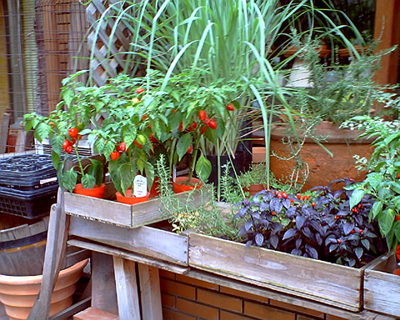
光量の足りない・コントラストの弱い日の写真をどうするのか、がテーマになる、ていうかどうするか考えないと。
ISO200を入れた vivitar はさすがに難しいだろうから、防水トイカメラにはISO400とか800を奢ってみるかしらん。フィルムを買わなきゃいけないし、こいつは週末以降。今日は昨日届いたばかりのVQ1005を持って出た。
…なかなかうろつくこともできず、ちらっと一枚だけ撮ったものを。雨が落ちそうな午前10時前。
縮小しただけで画像はなにもいじってない。たしかに変な絵になるなぁ。けっこう面白い。
にしても、まだ5枚しか撮ってないのに電池は減ってるし、ガワを外すのは難しいし、ひと筋縄ではいかんぞ、こいつ。
[更新]2026-02-02 08:37:02
| << | 2026/09 | >> | ||||
|---|---|---|---|---|---|---|
| 日 | 月 | 火 | 水 | 木 | 金 | 土 |
| 1 | 2 | 3 | 4 | 5 | ||
| 6 | 7 | 8 | 9 | 10 | 11 | 12 |
| 13 | 14 | 15 | 16 | 17 | 18 | 19 |
| 20 | 21 | 22 | 23 | 24 | 25 | 26 |
| 27 | 28 | 29 | 30 | |||
【最近の10件】