


かんたん電子書籍作成で扉ページ

「EPUB3::かんたん電子書籍作成」 http://books.doncha.net/epub/ では、扉ページをつけることができる。
短編集の場合、本のタイトルではなく各々の短編タイトルで扉ページ(※ページの中で左右中央配置の縦書きのタイトルだけの一ページ)が欲しかった。
用意するもの本文テキストと表紙画像の二つ。
表紙画像は、KDPの登録の時に使う=AmazonのKindleストアの本の詳細ページに表示されるカバー画像(縦横比1.6=1920x1200 300dpi jpg)をそのまま流用した(デバイスの縦横比より縦長なので左右にアキができるけど)
本文テキスト。
((扉タイトル))猫神の場所 → カッコカッコ扉タイトルカッコカッコ が扉
(小見出し)1 遠い場所に → カッコ小見出しカッコ が小見出し
(ちなみにオレンジのハイライト部分はルビ指定)

「かんたん電子書籍作成」のフォームにタイトル・著者名を入力して、扉や小見出しの指定が書かれた本文テキストと表紙画像をアップロードしてEPUB3をダウンロード。
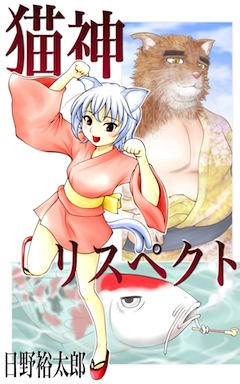
上記EPUB3をKDPで登録(「猫神リスペクト」(日野裕太郎・てぃるよし))したものを kindle Paperwhite とプレビューワーでのスクリーンショットが以下。
表紙画像。

目次。扉ページも目次に(階層表現)

扉ページ。(扉のタイトルの他に、惹き文句を入れてあります。やりかたはこの記事の最後に)

扉ページ部分のスタイルシート
body.tobira-page{
margin:0; padding:0;
-epub-writing-mode:horizontal-tb;
writing-mode:horizontal-tb;
}
div.tobira-text{
margin-left:auto;
margin-right:auto;
margin-top:1em;
-epub-writing-mode:vertical-rl;
writing-mode:vertical-rl;
height:100%;
}
div.tobira-text h1{
font-size:1.1em;
}
・扉ページだけ、ページ全体の文字送り方向を水平(横)に指定する。
horizontal-tb
・タイトルを入れたブロック要素をセンタリングする。
margin-left:auto margin-right:auto
・タイトルを入れたブロック要素の文字送り方向を垂直(縦)にする。
vertical-rl
本文小見出し。
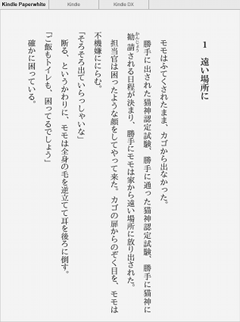
目次や改ページなど意図通りにできている。
で、扉ページに惹き文句をつける方法。というか、EPUB3をバラして直接HTMLを編集する方法のひとつ。
まずは、ダウンロードしたEPUB3を解凍して中身を確認。
text/contents001.xhtml 「contents + 連番 + .xhtml」というファイルが本文テキストが入っているHTMLファイル。この中から扉ページをピックアップして編集する(目次の「表紙」の次から連番で、例えば「2 猫神になること」は contents003.xhtml になる)
できればテキストエディタやdreamweaverのようなHTMLエディタを使う(ワードなどのアプリを使って編集した場合は、EPUBチェックを使ってエラーがでないことを確認。いろいろ意図しないところが書き換える可能性があるので)

かんたん電子書籍が作るHTMLは、この扉ページ contents001.xhtml (あ。sectionなどのタグがあった方がいいかもしれない。けど、後で考えます)
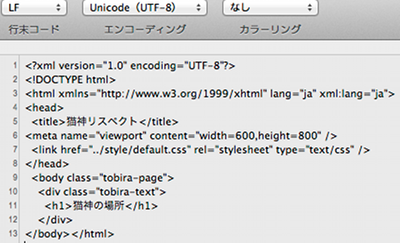
contents001.xhtml に、惹き文句として以下の赤い部分を追加(フォントのサイズをデフォルトの80%にして、4文字分下げている)
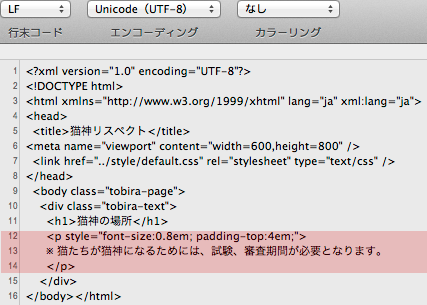
EPUB3はHTMLをパッケージしたものなので、HTMLを直接編集すれば意図通りに近づけることができる。ただ、タグを埋め込んだ原稿と、生原稿で違いが出てくると管理が面倒くさくなるので注意が必要。
[2014/01/29 13:02:31] 追記。
「かんたんEPUB3作成ローカル版」 で作ると中扉はもっと簡単!
[更新]2014-01-29 13:02:31
かんたん電子書籍作成で挿絵をつける

「EPUB3::かんたん電子書籍作成」 http://books.doncha.net/epub/ に、挿絵をいれるためのひな形を作れるようにしてみた。
挿絵、イラストのアップロードとなるとサーバーの負荷など考えることが多いので、ダミーの挿絵を生成して、EPUB3ファイルをダウンロード後イメージを差し替えてもらうやり方。
テキストデータに(挿絵入る)と書いたところが挿絵ページとなる。
カッコ挿絵入るカッコ
という書き方。一ページ全画面の挿絵(といっても、リフロー型EPUB3の挿絵は天地左右にマージン(余白)が出る)で、挿絵の前後で改ページとなる。
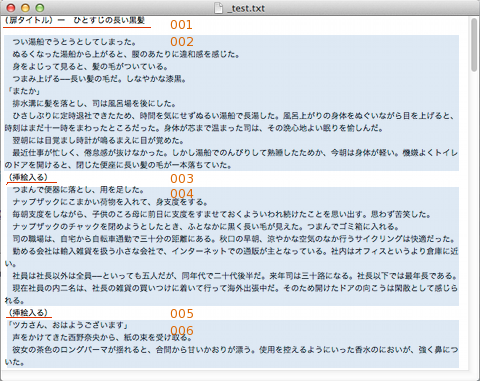
ダウンロードしたEPUB3ファイルを解凍したものが以下。
「かんたん電子書籍作成」では、小見出し単位でファイルを分割している。挿絵や扉絵なども分割してひとつのファイルにして出力する。
(改ページにもなるし、またデバイスによって一度に読み込めるファイルサイズの上限が厳しいという話を以前ちらっと聞いたこともあったので)
・xhtmlファイルの名前の連番は、本文、挿絵関係なく先頭から順番。
・画像は該当するxhtmlファイルと同じ番号のjpeg画像(72dpi 600x800)
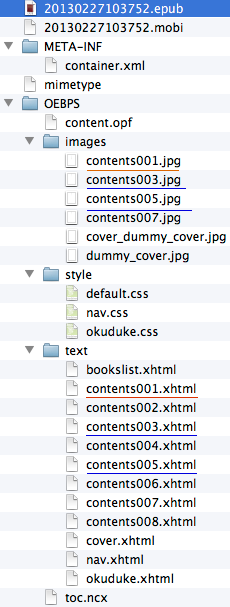
扉も挿絵も以下のような画像を作ってEPUB3ファイルに梱包している。これを用意した扉絵や挿絵と差し替える。
・変更したい画像と同じファイル名で画像を作る(300dpiが推奨される)
・images フォルダに入れる(上書きする)
例では、挿絵としては1番目だけど、ファイルの順番としては3番目なので「挿絵003」になります。
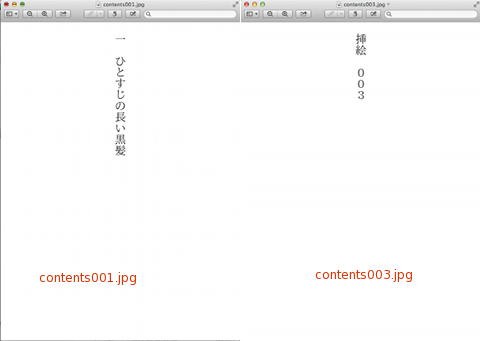
ということで、挿絵をつけるには
「ダミーで作る画像と同じ名前の挿絵(contentsNNN.jpg)を用意して上書きするだけ」
です。
EPUB3ファイルの実体はzipファイルなので、解凍に関しては、拡張子.epub を .zip に書き換えて解凍すればOKです。
解凍してイラストを入れ替えたものを再度EPUB3に圧縮梱包するには少し約束事があるので
EPUB3ファイルの圧縮や梱包についてはこちら → 「EPUB3のzipに梱包圧縮する」
macでEPUB3ファイルを解凍するにはこちら→ 「macOSで EPUB3解凍 .zip と.cpgz」
[02/27 12:02:11] 追記。kindle KDPのガイドラインを見ると、リフロー型に入れる画像については上限が127KBという話でそれ以上はKDP側で登録時に圧縮するらしく、その際に画質は劣化するとのこと。…ちょっと厳しい制限かなあ。
[03/05 22:01:54] 追記。
挿絵をつける具体例・実践編 → 「挿絵の多いくまっこ本『ほしのこ』作成メモ
[2014/01/29 12:58:42] 追記。
「かんたんEPUB3作成ローカル版」 で作ると画像指定はもっと簡単!
[更新]2014-01-29 12:59:25
電子書籍という名の呪縛

「今さら」以前からあちこちで言われていたように「電子書籍」という名前がまずかった。
「電子書籍」は「書籍」じゃなくて、既存の本を電子データコンテンツに移植したなにか。
売るためにパッケージして名前をつけなきゃいけないのでebookと、電子書籍と名付けられて呪われてしまった。名前をつける行為は昔から呪術的だしねえ(てなことを以前ちらっとだけ書いた)
読む側にしてみると実体として本がまだまだ魅力的だろう。
Kindleストアで電子書籍は売れる? (2012/10/31)
「本を手に取って、開いてめくる。文字を読む、文章を読む」体験は、味覚以外のすべての感覚を使った豊かなもので、電子書籍では味わえない。
新しい本・古い本で匂いは違うし、本を読んでいて読み進むにつれて右ページ側左ページ側で重さが変わるし、ハードカバーと文庫ではページを捲る音が違う。
上記は、どちらかというと読み手側視点から。kindleのKDPのおかげで電子書籍を作って並べるのに、ハードルがぐぐぐぐぐっと下がって、誰でも簡単にできるようになった…のはいいけど、今度は書き手側に広がる電子「書籍」という名前の呪縛。
紙印刷は誰がどこで見ても同じものが見える。それと同じことを電子書籍に要求するのは筋違い・無い物ねだり(紙のレイアウトデザインを忠実に再現するPDFでさえ、パソコンで見ると、ディスプレイの色調整次第で別モノの印象を与えることもある)
電子書籍は紙の本、書籍というよりもWEBに近いシロモノだ。
「自分のパソコンのディスプレイ上で」デザインやレイアウト、文字の装飾やフォントの選択など細かくこだわって作り上げて販売しても「他人のパソコンのディスプレイ上ではどう見えるか決めることはできない」
パッケージされたデータを解釈して表現するのはユーザー側にあるアプリやデバイス。画面での表示サイズや色などユーザーが接するところはユーザーがアプリを通じて自由に自分の都合で変更できる。書き手が自分の目の前で完成させた形をそのまま伝えるのは難しい。
インターネットの「ホームページ」、昔は「推奨ブラウザはFireFoxで、画面は1024x768以上、フォントサイズは12pxでご覧ください」なんてページがあったのと同じことかもしれない(作り手の環境をユーザーに押しつけちゃいけません。というのがユーザビリティというヤツ)
みんなが同じものを見るのが前提の紙印刷とは真逆(反射光と透過光ですね)
kindleの個人作家のツイート「販売停止にされた!けしからん!!」と怒る気持もわかるけど、電子書籍に対する誤解が元になってないか。
フォントをはじめとする表示まわりを決めウチで作り込んでないか確認するのが先。ファイルの作り方が間違ってないかチェックするためのツールはあるし、kindleは丁寧なガイドライン(PDF)が「ヘルプ」ページにあるので問題点を洗い出してまず調べる。
その上で「意図通りのもの」にすることを考える。
電子書籍は書籍とは別モノ。
[更新]2026-02-02 07:49:38
EPUB3のzipに梱包圧縮する
たとえばウチの「かんたん電子書籍作成」 http://books.doncha.net/epub/ で、EPUBファイルを作って、それを編集加工したい場合、「EPUBファイルを解凍」「編集加工」「EPUBファイルに再び圧縮する」ということになる。
※ EPUB3ファイルといっても、ZIPで圧縮したものなので、解凍は簡単。
(「かんたんEPUB3作成easy_epub」 にはEPUB3にzipで再圧縮するオプションも付属してるので、そちらで制作すればもう少し簡単!)
ファイルを編集加工した後、再び圧縮するときにひっかかるのが、「mimetype というファイルを EPUB3ファイルの先頭に、無圧縮で(圧縮せずに)配置すること」
mac はデフォルトで入っている、コマンドラインの zip が対応しているが、WINDOWSはデフォルトでは無理なので、適当な圧縮ソフトを探す必要がある。
ちょっと探したところ「解凍ソフト 7-Zip」というのが見つかった。これはとても便利・簡単でびっくり。(有用なソフトをありがとうございます)
http://sevenzip.sourceforge.jp/
↑こちらのサイトからダウンロードしてインストールすればOK。
インストールされたフォルダの中の「7zFM.exe」をダブルクリックするとエクスプローラ風の画面が立ち上がる。直観的に何をすればいいのかわかる、よく考えられたUIだ。
ファイルを(拡張子をzipにして)解凍し編集が済んだら、7zFMの画面でEPUB3ファイルを解凍したフォルダを開く。
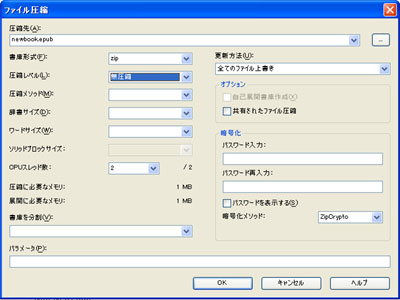
まず、mimetypeを選択して、7zFMの「追加」をクリックする。
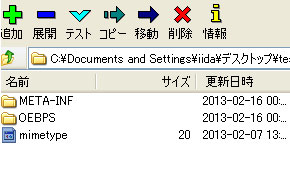
圧縮先に、たとえば「newbook.epub」/書庫形式は「zip」/圧縮レベルは「無圧縮」
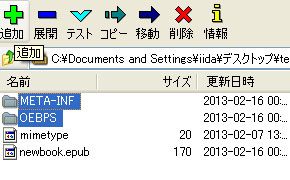
次に、META-INF と OEBPS を選択して、7zFMの「追加」をクリックする。
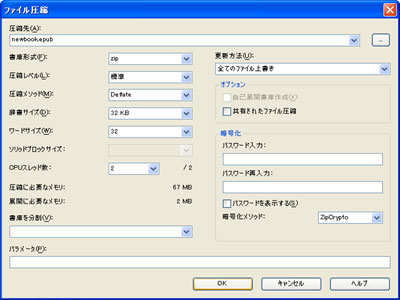
圧縮先はmimetypeを入れた「newbook.epub」/書庫形式は「zip」/圧縮レベルは「標準」
これでEPUB3ファイルの再圧縮が終了。念のため、kindlegenでmobi化して確認。
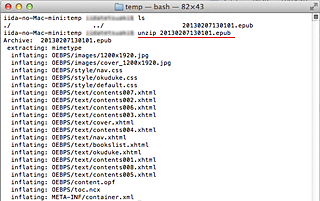
macは適当なフォルダにepub3ファイルをもってきて解凍。ターミナル.appを立ち上げて、解凍したフォルダに移動したらunzipで解凍する。(以前にも書いたけど、拡張子をzipに変えて、ダブルクリックで解凍しようとしてもmacはcpgzという拡張子のファイルを作るだけなので注意)
unzip original.epub
ファイルの編集加工が済んだら以下のコマンドライン。
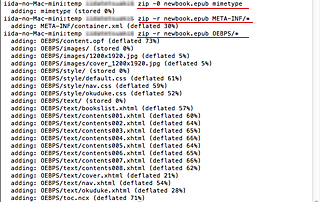
zip -0 -X newbook.epub mimetype
↑無圧縮でmimetypeを格納する(アルファベットのオーではなく、数字のゼロ)
zip -r newbook.epub META-INF/*
zip -r newbook.epub OEBPS/*
↑残りを全部圧縮して格納する
EPUB3を作るソフトや、ウチのようなWEBサービスで、EPUB3を作ったけど、ちょっともの足りない(特にウチは単純なので)と思った時に、ファイルを直接編集して気軽に自分の好きなようにいじって戻すことができるのもEPUB3のメリットだと思う。
[02/16 09:16:29]追記。
EPUBのファイルをzipで梱包するときの約束事
・mimetype はzipファイルの先頭に配置すること
・mimetypeは圧縮しない
この2点。
[02/28 09:42:05]追記。
コメント欄に、EPUB梱包に特化した便利なWINDOWS用ツールをご紹介いただきました。そちらもどうぞ!
[12/02 09:38:06]追記。
Windowsでコマンドライン版のzipをインストールするとお手軽かも知れない。
http://www.forest.impress.co.jp/docs/review/20111206_496043.html
↑gow というパッケージをインストールするとzip.exeも入っている。
・epubを解凍したフォルダを開いて、Shiftキー+右クリックで「コマンドウィンドウをここで開く」
・cmdでepubを解凍したフォルダまで移動(cd)する
どちらかの方法で、epubを解凍したフォルダでコマンドプロンプトを使う。
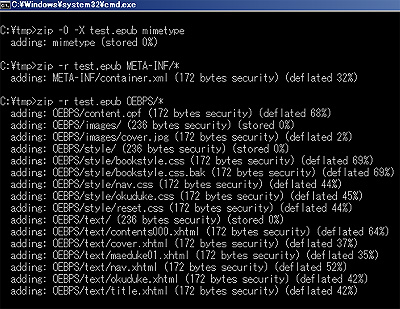
zip -0 -X test.epub mimetype
↑無圧縮でmimetypeを格納する(アルファベットのオーではなく、数字のゼロ)
zip -r test.epub META-INF/*
zip -r test.epub OEBPS/*
↑残りを全部圧縮して格納する
[更新]2014-01-29 13:05:27
EPUB3作成ページとKDPへの登録
去年の10月上旬、いよいよkindle上陸・KDP開始の噂をみて、また「くるくる詐欺」じゃないのかと疑いつつも、EPUB3も縦書きが取り入れられてたので調査して「EPUB3::かんたん電子書籍作成」ページ( http://books.doncha.net/epub/ )を作った。
ページ公開から今日まで、アクセスログのPOSTなどを調べたところ利用実態は
・210人(ユニークIP)が当サイトを利用して
・871本EPUB3ファイルが作成されていた
となっていた(多少誤差はあると思う)
もちろんウチで作られたEPUB3がKDPの登録に使われたかどうかはわからないが、このうちの何割かは、たぶんKindleストアに並んでいると思う。
リファラのチェックをしてみたところ、以下のサイトでウチのページを解説してくれている(ありがとうございます)
シゴタノ!「かんたん電子書籍作成」でシンプルなepubファイルを作ってみた
また、以下のサイトで紹介いただいており、もしかするとウチで作ったEPUB3を元にkindleストアに並べられている。一度サンプルから(立ち読み)でもいいのでぜひ見てみませんか?
田亀源五郎’s Blog:電子書籍『デカとヤクザとニンジンと 田亀源五郎小説作品集』発売です
電子書籍(小冊子)「キリスト教の救いとは」作成の顛末と方法」
Amazon Kindleで創作文芸の電子書籍を:西瓜鯨油社
ウチのページで作るEPUB3は、単純なHTMLとCSS。入力されたテキストにPタグをつけてるだけ。字下げや一部を横書きにしたり、装飾などのための設定は用意していない。
「なにも考えずにテキストを放り込んだら、それっぽい電子書籍ができる」
というのがコンセプトなので、これでいいと思ってる(単純なHTMLなだけに、HTMLとCSSのスキルがあれば、なんとでもできる)
kindleが始まってまだ3ヶ月ほど。今は、アーリーアダプターというカタカナの好事家・おもちゃ好きのひとが中心だろう。これから本を読むひとたちが電子書籍に流れ込んできてからが、本を取り巻く環境の変化、となる。
ちなみに、安心と信頼、当社 doncha.net 発行のkindle本一覧は → こちら
[更新]2013-02-16 01:42:14