


災厄の2020年2月だった

いや、自業自得と言われりゃそれまでなんだけど。
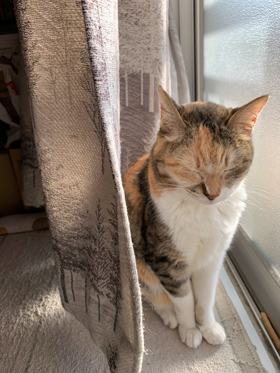
2月というか1/30夜、ウチで酒を飲んでいて椅子に座ったまま寝落ち。そして文字通り転がり落ちて、顔面からみけさんのご飯皿に激突。陶器の皿を割って目の下から耳の下にかけてざっくり切った。その時は酔っぱらってるし寝てるしあまり意識はしてなかった。家人が血相をかえて出かけて薬局で絆創膏類を大量に買ってきたところからすると酷いありさまだったに違いない。首から上ってちょっと切っても出血が派手だしなあ。
とか、のんきな場合でもなく、翌朝になって起きてもまだじくじくと出血してるんで、さすがに焦って外科に。
診てもらったところ、縫うか縫わないか微妙な深さだったらしく、それでもテーピングでおさまってほっと一息。
ていうか、こってり家人には叱られた。
目玉を突き破るサスペリアなことにならずに、本当に助かった。自分で見てみるとけっこう危なかったなあ、とぞっとした。
結局テーピングが取れるまで20日弱かかったし。やれやれである。
とかいってたら、2/23の夜から体調不良となり、24日は朝から壊れた上下水道。
熱こそ出ていないが、水を飲むだけで吐く。座るとジャーの水下痢。トイレに駆け込んで吐きそうと思って便器の上に顔を伏せると実は下痢の方で慌ててズボンを脱いで座ったり、下痢だと思って座ったらすでに喉の奥までこみあげてきていて慌てて吐いたり。いったい何が起こってんだと。いっそ、全裸で風呂場で転がってるから、上下から出たらシャワーぶっかけてくれ、と思うぐらいだった。
22日の夜から23日にかけて家人がやはり吐き気と腹痛に襲われていたのもよぎって、こりゃふたりして食ったもんが原因。22日に飲み屋で食った生牡蠣があやしい。すごくあやしい。
翌25日は平日だったので朝イチで内科へ。
ノロウイルス感染とのことで、抗生剤と整腸剤、胃薬を処方されて対症療法。
世界中がコロナウイルスでてんやわんやしてる時にノロウイルス感染というなんだか斜め上な展開だった。
ここんとこポケモンGOのバトルリーグネタを楽しくエントリーしてたけど、裏では壮絶な出来事に悶絶していたのでありました。自業自得。
ちなみに、AmazonのAPI5への切り替わりが目前というのに、依然として問題は解決していない。
とりあえず各種ログをサーバーに吐き出すように仕込んで様子見することにした。サンプルすら取れないんじゃ手も足も出ないんで、場当たり的というか体当たり的対応。
さらにちなみに、GOバトルリーグプレシーズンはマスターリーグ開催となっている。
今までのCP上限のあるリーグと違ってCP無制限、無差別級のリーグだ。上位ランクはガチ勢たちの沼となっている。
ただ、わたしぐらいのランクだとPVP勢だけじゃなくてジムレイド勢と言われるユーザーたちが参戦している。明らかにレイド用に強化育成したポケモンが出てきて意外性があって面白い。
年明け早々いろいろあるなあ。
WINDOWSでバックアップ

何を今さらバッチファイルてことなんだけど。
WINDOWSであるディレクトリのバックアップをとりたい、という時にエクスプローラーを二つ開いてコピーするのがだるい。
mac(unix)ならrsync一発なのにと思ってたら、WINDOWSにもrsyncのようにディレクトリ、ファイルを同期してコピーできるコマンドがあった。
robocopy FROM TO /MIR
FROM(元のディレクトリ)をTO(バックアップ先のディレクトリ)に/MIR(同期して)コピーする
そこで、このコマンドを使って、USBにバックアップを取るバッチファイルを急遽でっちあげ。
EドライブのworkディレクトリをUSBにバックアップする。
USBが刺さっていたら=Fドライブのworkディレクトリが存在していたら、robocopyをミラーリング指定で実行。
@echo off
SET usb="F:\work\."
if exist %usb% (GOTO OK) ELSE (GOTO NG)
:OK
echo "start backup..."
robocopy E:\work F:\work /MIR
GOTO END
:NG
echo "Not found USB"
GOTO END
:END
pause
robocopyはいろんなオプションがあって、ログを取ったりすることもできてけっこう便利。いちいちエクスプーラーでコピーするよりコマンドプロンプトでrobocopyを使った方が1024倍早い。
バカにしていたWINDOWS先輩、ごめんなさい。
…にしても、バッチファイルなんて何年ぶりだろう。
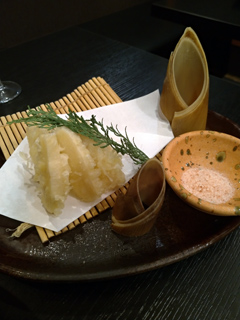
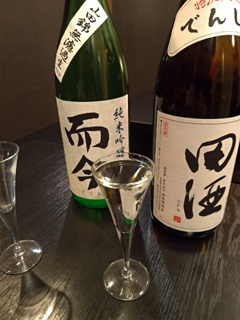
日本酒を堪能してきた!
末広町「魚や 藤海」
https://tabelog.com/tokyo/A1311/A131101/13188420/
↑日本酒が好きなら全力でおススメ
前後5分、身の回り5m
時間的には前後5分。
5分以上前の自分はアカの他人だし、5分以上先のことなどわかるわけがない。
空間的にはだいたい半径5m。
それ以上先には何があるのか把握する必要もなかろう。
というのが基本。
人間、歳くうとシュリンクしていくもんで。
なもんで、自分で作ったサイトのコードを久しぶりに眺めると「誰やこれ書いたの」という新鮮な驚きがある。いや、良い方悪い方、両方向に。
AmazonのAPIが使えなくなったんで、WEB本棚のコードを修正しようとデータベースの構成なんかも覗いてみたら、これがすげーシンプルでびっくり。2006年に作ったものだから、5分前どころじゃなく13年前のアカの他人だ。13年前の誰かに感心してしまった。
Amazonにリクエストを送って書誌情報をがっつり持ってきてるもんだとばかり思ってたら、データベースに入れてるのはISBNとタイトル、作者だけ。書影は表示の都度、アマゾンの画像URLを取得して表示させている。
本棚のその他の機能は独自のもので、つけ足すのも取り外すのも簡単にできるようになっていた。
SQLも単純なものばかり(って、当時はSQLの知識も今ほどなかったし)でわかりやすい。
ただ、酷いのはWEBまわりというか表示系。
呆れたことに、パラメータなんかがベタベタにハードコーディングされている。ちょっと修正したら、たぶんあちこち整合性が取れなくて、表示が崩壊する。
javascriptでやってることも今っぽくない。今だとCSSでやるところだ。
ボケ防止のためにも公開しているサイトは手入れしていかんとなあ。
アナログ仕事
たとえば。
たかだか100行程度のCSV。エクセル上でフィルタを使いながら手順通り目で確認して15分程度。
とはいえ、毎日15分かかるとして、これが10日だと150分、一年だと90時間ぐらいになる作業。おまけにひとのやることだ。チェック漏れ、間違いは必ず起こる。
面倒なので、perlでチェックツールを作ってそれを使って5分以内の作業に短縮。今まで漏らしていたところも間違いなく確認できるようになった。もちろんすべてをカバーするわけではないので、漏れもあるが、クリティカルなところは潰してあるので、漏れても問題のないところだ。
…んだけど、それはいけないらしい。
「手順通りではない」からダメで、さらには「楽をするな」と。
いやもうなんというか。アナログというか昭和の悪しき風習というか。
機械のように手順通りにやれ、ということなら、機械にやらせるのが正しい。なぜなら、ひとは間違うから。
楽をするなというけど、楽をしようがしんどい思いをしようが、結果同じなら楽にできた方がストレスもなく効率的。
無職初老のフリーターなもんで、複数掛け持ちしてるけども、なかには変な職場もあるんでハゲの進行が止まらないぞ。
こういうところは、割に合わなくなったらとっとと逃げてしまおう。そのための複数掛け持ちだしね。
かんたん電子書籍作成で挿絵をつける

「EPUB3::かんたん電子書籍作成」 http://books.doncha.net/epub/ に、挿絵をいれるためのひな形を作れるようにしてみた。
挿絵、イラストのアップロードとなるとサーバーの負荷など考えることが多いので、ダミーの挿絵を生成して、EPUB3ファイルをダウンロード後イメージを差し替えてもらうやり方。
テキストデータに(挿絵入る)と書いたところが挿絵ページとなる。
カッコ挿絵入るカッコ
という書き方。一ページ全画面の挿絵(といっても、リフロー型EPUB3の挿絵は天地左右にマージン(余白)が出る)で、挿絵の前後で改ページとなる。
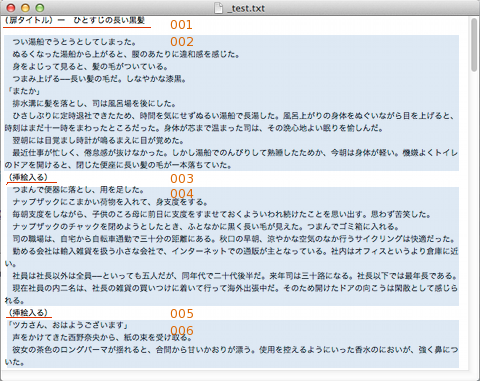
ダウンロードしたEPUB3ファイルを解凍したものが以下。
「かんたん電子書籍作成」では、小見出し単位でファイルを分割している。挿絵や扉絵なども分割してひとつのファイルにして出力する。
(改ページにもなるし、またデバイスによって一度に読み込めるファイルサイズの上限が厳しいという話を以前ちらっと聞いたこともあったので)
・xhtmlファイルの名前の連番は、本文、挿絵関係なく先頭から順番。
・画像は該当するxhtmlファイルと同じ番号のjpeg画像(72dpi 600x800)
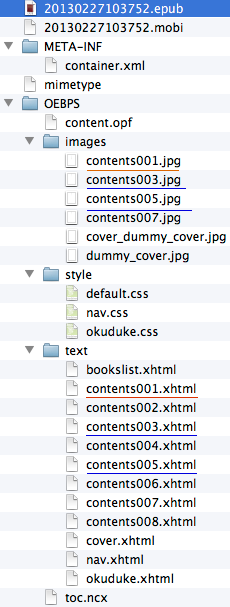
扉も挿絵も以下のような画像を作ってEPUB3ファイルに梱包している。これを用意した扉絵や挿絵と差し替える。
・変更したい画像と同じファイル名で画像を作る(300dpiが推奨される)
・images フォルダに入れる(上書きする)
例では、挿絵としては1番目だけど、ファイルの順番としては3番目なので「挿絵003」になります。
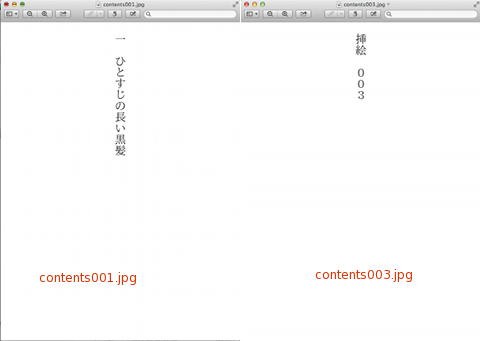
ということで、挿絵をつけるには
「ダミーで作る画像と同じ名前の挿絵(contentsNNN.jpg)を用意して上書きするだけ」
です。
EPUB3ファイルの実体はzipファイルなので、解凍に関しては、拡張子.epub を .zip に書き換えて解凍すればOKです。
解凍してイラストを入れ替えたものを再度EPUB3に圧縮梱包するには少し約束事があるので
EPUB3ファイルの圧縮や梱包についてはこちら → 「EPUB3のzipに梱包圧縮する」
macでEPUB3ファイルを解凍するにはこちら→ 「macOSで EPUB3解凍 .zip と.cpgz」
[02/27 12:02:11] 追記。kindle KDPのガイドラインを見ると、リフロー型に入れる画像については上限が127KBという話でそれ以上はKDP側で登録時に圧縮するらしく、その際に画質は劣化するとのこと。…ちょっと厳しい制限かなあ。
[03/05 22:01:54] 追記。
挿絵をつける具体例・実践編 → 「挿絵の多いくまっこ本『ほしのこ』作成メモ
[2014/01/29 12:58:42] 追記。
「かんたんEPUB3作成ローカル版」 で作ると画像指定はもっと簡単!
[更新]2014-01-29 12:59:25