


それでもブログは続けられる

今回のエントリは前回の続きというか
ごちゃごちゃ書いておいて実際のとこ、それどうなの?というと個人サイトはほとんど見られない。
てことの補足蛇足
誰も見ないようなホームページとかブログとか、そんなのやってて何になるの?
今日はページを作った! とか、ブログのエントリをひとつ書いた! とか達成感を得られて、それが自己肯定感に繋がる。というのがすべて。
今日は1万歩には足りなかったけど8000歩は歩いた! とか、スーパーで美味しそうなブリの特売を見つけて買うことができた! なんかと同じこと。日常のちょっとしたことにも達成感は見つけられる。
自己肯定に通じるルートは広く多いに越したことはない。ブログやホームページ、個人サイトがルートの1つになってるから続く。
ロープレやっててレベルアップとかスキル獲得とか目の前の達成感が楽しい。ご褒美があるからラスボスまでたどり着ける。
誰にも見られないのに?
それは、達成感とは関係のない話だってばよ。

zenfone4からiphone XSに機種変更
zenfone4からiphoneXSに機種変更した。
前回arrows m3からzenfone4に機種変更したのが2019年1月23日。1年ほどでの買い替えとなった。
zenfone4で特に問題はなかったんだけど、もともとこのzenfoneは家人がしばらく使ってたやつで、バッテリーがへたっていた。
具体的には一日もたない。朝ウチで100%充電を確認して、夕方には出先で40%ぐらいまで減るのでモバイルバッテリーで充電が必要、という感じ。
GPSを使ってバッテリーを酷使するポケモンGOを控えれば、少しはマシになることは間違いない。とはいえ、バッテリーが怪しくなると寿命というのがこの手のガジェットの宿命だ。
リブレットやZaurusを始め、ノートパソコンを使ってきていて、まず最初にやられるのがバッテリーで、ここが不調になると先が短いというのを何度も経験してきている。
てことで家人のOKに乗って、久しぶりのiphoneとなった。
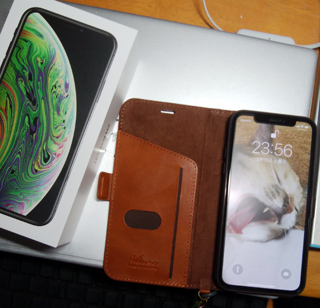
画面サイズはzenfoneより大きいのに、全体のサイズはzenfoneより小さい。
ビックカメラで実際に比較して触って持ってみて買うならこれだった。XRはビミョーに大きいし、8は発売時期がちょっと古いのが気になるし、11は三つ目カメラがやっぱりみっともない。
ちなみに、シムフリーのandroidケータイはASUS以外のメーカーはどうもぴんとこない…というか某国製の噂を聞くと怖いし、信用できそうなのはASUSだけ、一択。ただ、そのASUSのzenfoneの新機種のギミックは方向が違ってるし。今回の機種変更の対象外となった。
いまどき、ケータイの機種変更では、LINEとか引き継ぎが面倒くさいいくつかを除けば、ほぼほぼクラウドで完結するので、1日2日もあればほぼ今までどおりの環境となる(最低限、gmailとtwitter、LINEが入れば困ることもない)
あ。itunesをwindowsで使うのがうっとーしーか。

左からipod touch5、iphoneXS、zenfone4
生活防水がついたのもうれしいポイントだなあ。
iphoneはゲームに強いし、これでGOバトルリーグも捗るというものだ。
[更新]2020-02-18 17:34:53
音声を用いた読書
日本電子出版協会(JEPA)の今朝のメルマガが「「音声を用いた読書」についてのアンケートのお願い」というものだった。
前にも書いたことの繰り返しになるけど。
障害者差別解消法施行に向けて内閣府や総務省などなど「お上」が動きだしている模様。
法律となって義務づけられると、いままでのボランティアベースとはまた違って企業・商売ベースで音声合成付き電子書籍が広がる。
アクセスログを眺めてたら
『AndroidのTalkbackでkindleを音声読み上げ』
↑ここんとこ地味に検索からのアクセスが増えていて(とはいえ500pvを超えたぐらいだけど)電子書籍に音声をつけるのが話題になってるのかなぁ、と思ってたところに今朝のメルマガで驚いた次第だ。
kindle のスピーカーのついたFire端末で、コンテンツが「テキスト読み上げ機能」に対応していれば読み上げるはず(Fire実機を持ってないので未検証)
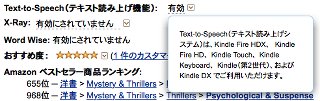
また、kindle アプリの読み上げ、というか AndroidのTalkback、iOSのVoiceOverを使えばkindleのリフローコンテンツを読み上げてくれる。
Android Talk back
http://www.amazoen.co.jp/gp/help/customer/display.html?nodeId=201454230
iOS VoiceOver
http://www.amazon.co.jp/gp/help/customer/display.html?nodeId=201244940
これらは、ユーザー補助機能=画面に表示するものすべて読み上げる機能で、音声付き電子書籍のための機能ではない。でも、どちらも、意外にもそれなりに人の声っぽく聞きとれる音声で読み上げてくれるのでちょっと驚いた。
ユーザー補助機能ではなくて、電子書籍に音声が埋め込まれている場合。
音声合成付き電子書籍を読み上げると(chromeのReadiumなど)「読み上げている部分」が「画面上でハイライト表示される」
これはちょっと面白い読書体験で「目で追って」「耳で聞く」という視覚と聴覚、2つから流れこんでくる読書。
自分でも作れると面白いなあ、と思ったんだけど、音声ファイルを用意するのがまず厳しいし、同期ファイル(SMIL)や本文にタグの埋め込みも面倒くさい。
…とか検索してたら一昨年2013年の時点で
『でんでんコンバーターに朗読付きEPUB作成支援機能が追加』
でんでんコンバーターは音声付きの電子書籍作成にも対応していた。すげー。
EPUB3のzipに梱包圧縮する

たとえばウチの「かんたん電子書籍作成」 http://books.doncha.net/epub/ で、EPUBファイルを作って、それを編集加工したい場合、「EPUBファイルを解凍」「編集加工」「EPUBファイルに再び圧縮する」ということになる。
※ EPUB3ファイルといっても、ZIPで圧縮したものなので、解凍は簡単。
(「かんたんEPUB3作成easy_epub」 にはEPUB3にzipで再圧縮するオプションも付属してるので、そちらで制作すればもう少し簡単!)
ファイルを編集加工した後、再び圧縮するときにひっかかるのが、「mimetype というファイルを EPUB3ファイルの先頭に、無圧縮で(圧縮せずに)配置すること」
mac はデフォルトで入っている、コマンドラインの zip が対応しているが、WINDOWSはデフォルトでは無理なので、適当な圧縮ソフトを探す必要がある。
ちょっと探したところ「解凍ソフト 7-Zip」というのが見つかった。これはとても便利・簡単でびっくり。(有用なソフトをありがとうございます)
http://sevenzip.sourceforge.jp/
↑こちらのサイトからダウンロードしてインストールすればOK。
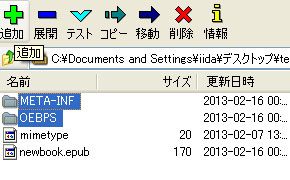
インストールされたフォルダの中の「7zFM.exe」をダブルクリックするとエクスプローラ風の画面が立ち上がる。直観的に何をすればいいのかわかる、よく考えられたUIだ。
ファイルを(拡張子をzipにして)解凍し編集が済んだら、7zFMの画面でEPUB3ファイルを解凍したフォルダを開く。
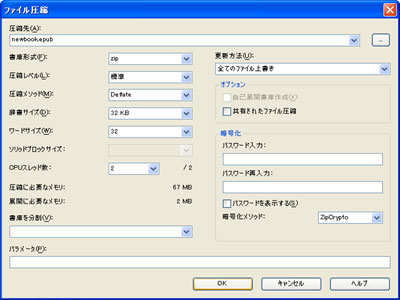
まず、mimetypeを選択して、7zFMの「追加」をクリックする。
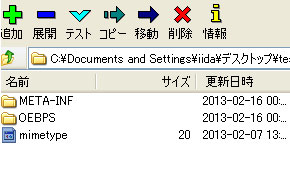
圧縮先に、たとえば「newbook.epub」/書庫形式は「zip」/圧縮レベルは「無圧縮」
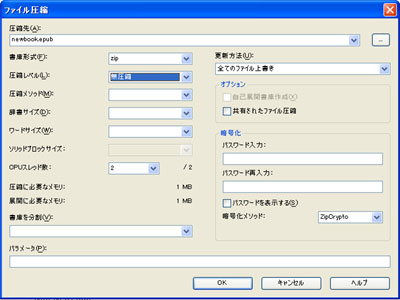
次に、META-INF と OEBPS を選択して、7zFMの「追加」をクリックする。
圧縮先はmimetypeを入れた「newbook.epub」/書庫形式は「zip」/圧縮レベルは「標準」
これでEPUB3ファイルの再圧縮が終了。念のため、kindlegenでmobi化して確認。
macは適当なフォルダにepub3ファイルをもってきて解凍。ターミナル.appを立ち上げて、解凍したフォルダに移動したらunzipで解凍する。(以前にも書いたけど、拡張子をzipに変えて、ダブルクリックで解凍しようとしてもmacはcpgzという拡張子のファイルを作るだけなので注意)
unzip original.epub
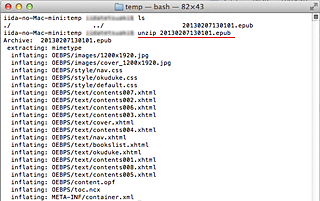
ファイルの編集加工が済んだら以下のコマンドライン。
zip -0 -X newbook.epub mimetype
↑無圧縮でmimetypeを格納する(アルファベットのオーではなく、数字のゼロ)
zip -r newbook.epub META-INF/*
zip -r newbook.epub OEBPS/*
↑残りを全部圧縮して格納する
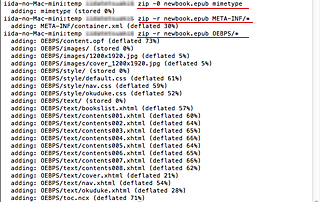
EPUB3を作るソフトや、ウチのようなWEBサービスで、EPUB3を作ったけど、ちょっともの足りない(特にウチは単純なので)と思った時に、ファイルを直接編集して気軽に自分の好きなようにいじって戻すことができるのもEPUB3のメリットだと思う。
[02/16 09:16:29]追記。
EPUBのファイルをzipで梱包するときの約束事
・mimetype はzipファイルの先頭に配置すること
・mimetypeは圧縮しない
この2点。
[02/28 09:42:05]追記。
コメント欄に、EPUB梱包に特化した便利なWINDOWS用ツールをご紹介いただきました。そちらもどうぞ!
[12/02 09:38:06]追記。
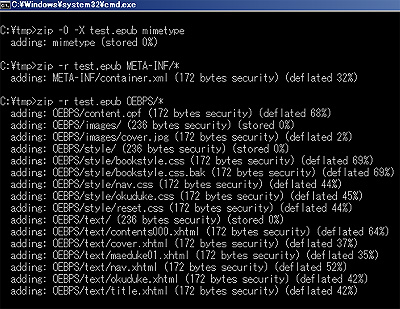
Windowsでコマンドライン版のzipをインストールするとお手軽かも知れない。
http://www.forest.impress.co.jp/docs/review/20111206_496043.html
↑gow というパッケージをインストールするとzip.exeも入っている。
・epubを解凍したフォルダを開いて、Shiftキー+右クリックで「コマンドウィンドウをここで開く」
・cmdでepubを解凍したフォルダまで移動(cd)する
どちらかの方法で、epubを解凍したフォルダでコマンドプロンプトを使う。
zip -0 -X test.epub mimetype
↑無圧縮でmimetypeを格納する(アルファベットのオーではなく、数字のゼロ)
zip -r test.epub META-INF/*
zip -r test.epub OEBPS/*
↑残りを全部圧縮して格納する
[更新]2014-01-29 13:05:27
速度最優先
サイトのレスポンスチェックにストップウォッチまで持ち出して、調べてみる。ブラウザが表示終わりましたでストップにするか、ファーストビューが出たらとりあえずストップするかというのもあるけど、表示が終わった時点でストップする。
改めてHTMLとCSSを覗いてみると。
ほぼ間違いなくコンテンツの量、HTMLの量の問題で、ブラウザに負荷をかけてるんだよなぁ。スタイル指定の時の便宜・保険のためのタグや、その場しのぎのための無駄なタグが多すぎる。それはココで散々言ってるように、既知、わかっていたこと。んで。コンテナトップレベルに指定したらその中は基本的にはクラスなどは使わない、という方向でシェイプアップ。HTMLを30Kほど削ったら表示は1~2秒早くなって実感、驚く。
最近のパソコンだとそんなに差は出ないんだけど、3年程度前のパソコンだとその差ははっきり。
うーむ。すごく当たり前の結果、だ。
ウチの読書SNSはすべて動的表示で、DBの設計がタコなもんで、ページ表示に1秒ほどかかってしまう。HTMLの量とかタグがどーしたというのは当てはまらない。重いページだと5秒ぐらいはかかる。ほんとはこんな遅いのは論外。mixiがやっぱり重いんで、このぐらいでいいか、と目をつぶったんだけど、なんとかしたいところだなあ。
なんだかだるさも抜けず、もちべえさんもすっかりいらっしゃらず、鬱な今日この頃。とほほ。

素直な絵馬にほっとするよなあ。
[更新]2026-02-04 09:28:06