

cloud readyのchromiumでyoutubeが落ちる

アップデートがあったみたいで、cloudreadyのバージョンが94..に。
そうしたらなぜかchromiumでyoutubeを開くと落ちるようになってしまった。このvivobookは仕事でがっつり使ってるんで、動画なんかみてんじゃねえよ、との御神託かもしれんけど、仕事しながら動画を流してるんで勘弁してください。
検索したところ、サイトの権限というか履歴やデータを削除すれば直る、とのこと。
だけど、これがなかなか見つからなくて右往左往したのでメモしておく。
cloud readyの設定ではなく、chromium(ブラウザ)の設定から入る。右上の三点やね。
→「プライバシーとセキュリティ」
→「サイトの設定」
→「すべてのサイトに保存されている権限とデータを表示」
ここで、youtubeを見つけて「データを削除」
以上で、とりあえず落ちることなく閲覧できるようになった。けど、たぶんまたすぐ落ちるんだろうから、設定のやりかたの覚書。
chromeBOOKでの作業はブラウザ経由がほとんどなので、chromiumに気軽に落ちられると困るんだよねえ。
にしても。
このASUSの3万円弱で買ったネットブックはほんとありがたくて、WINDOWS10だった頃からこれで仕事の大半をまかなっており、大型アプデに取り残されてただの箱になっていた数ヶ月を間に挟んで、cloud readyでchromeOSのネットブックとなって復活してからはまた稼ぎを叩き出してくれている。
プラッチックの筐体はチープでいろいろ安いのに働き者で大助かりだわ。
検診その後の脳出血
去年11月27日検診のMRIで発覚した脳出血。
その時は検診が途中で打ち切り。紹介状を出されて、急いで専門の病院で診てもらいなさいということになって慈恵医大病院の脳神経内科で診察。原因不明、無自覚無症状の脳出血、脳梗塞ということのようだった。その後脳CTを3回ほど撮って異状なし。慈恵医大の先生の診立てでは脳出血は終了とのこと。また、半年後ぐらいに、近所のかかりつけの内科でも脳CTを撮って異状なし。
というのが前回までのあらすじ。
んでもって、今年の検診9月27日。去年みたいに途中打ち切りというようなこともなく、無事終了。
検診結果PDFが送られてきたので確認したところ、所見に脳出血、要経過観察とあって、なんでやねんと詳細を見てみたら「陳旧性脳出血」というものらしい。
ぐーぐる先輩に聞いてみたら、脳出血の痕跡とのこと。
CTでは異状なしなのに、MRIではこの陳旧性脳出血という診断となるっぽい…のかな。
とりあえず次のメタボ定期診察の時に聞いてみるけども。
生活習慣病、加齢によるポンコツ化が進行しているという理解でいいような気がする。
C判定の要経過観察の項目には脳出血と並んで、視力低下、黄斑上膜、網脈絡膜萎縮といった緑内障予備軍も毎回指摘されてるし。
血糖値も正常値範囲を少し超えててげんなり。
不幸中の幸い…て言葉が違うけど。
2019年→体重:65.5 体脂肪:21.9
2020年→体重:59.9 体脂肪:17.6
2021年→体重:57.8 体脂肪:14.4
歳食って、意味もなく体重が減るのはかなりヤバイんだけど、2020年は吐きそうになりながらビリー隊長を必死こいてやってたから。
腹囲が82から72になり、腹回りの脂肪がふにゃふにゃな感じに変化した。腹全体を押し上げていた内蔵脂肪が減った証拠、体質改善された結果だ。
と、今回の個人情報ダダ漏らしのエントリをまとめると。
脳出血の痕跡があってリスクは抱え込んでる。メタボ系生活習慣病の改善は継続しないといけない、ということ。そこに追加として、血圧が急激に上がるようなこと、状況には注意が必要。
激しい運動や、酒も飲みすぎ注意だ…て、当たり前か。
そしてこれを読んでいる(数少ない)皆さんに、ビリー隊長だけは裏切らないということを強調して終わりとします。
chromebookでftp
chromebookで使い勝手の良いFTPクライアントが見当たらない。
一応いくつかサイトを作って公開していて、HTMLやCSS、perlのソースを編集更新してたりするんで、FTPは必須。
とはいえ、あれこれ放置気味で、いまの状況についていけてないところもあって、メンテしなきゃあと思いつつ時間も作れず…だったんだけど、chromebookでお手軽unix環境も手に入ったことだし、もろもろ調べてみようと。
linux環境のlftpが一番手軽で簡単っぽいのでメモ。
リモート(サーバー側)からディレクトリ構造ごとローカルにもってくるのは
lftpでログインしてlftpのプロンプトで
mirror -v --delete --only-newer PATH
とやれば一網打尽
chromebookはlinux環境ですべてが揃う、というオチ、というか小ネタ。
uim-fep起動時のメモ
chromebookのlinux開発環境(Crostini)の標準ターミナルで日本語入力ができる!というネタの続き。
uim-fepを起動すればすんなり標準ターミナルでも日本語入力がストレスなくできるようになるので、それならハナっからターミナル起動時に立ち上げておけばいいじゃん。
てことで.bashrcから呼び出す.bash_envというローカルの設定ファイルに
uim-fep
と1行追加したところ、ターミナルを立ち上げるたびに uim-fep is already running とか警告が出るようになり、ログアウトもexitが2度必要になり、あれ?とか思ってごそごそやってみたド素人のメモが以下。
どうやらuim-fepは仮想コンソールを使うっぽい。
一度ログインしたコンソールでuim-fepを起動するともう一枚コンソールを立ち上げてそこで動作する。
2度ログインすることになるわけで、.bashrcも2度呼び出されるので一度起動したuim-fepをまた起動しようとする。当たり前。
.bashrcには自分ローカルなPATHなんかを追加したりしてるので、2度呼び出されて実行されるといろいろもろもろダブるので気持ち悪い…ていうか弊害もある。
逃げ道としてuim-fepが起動していなければ、PATHなどローカルなものを設定してからuim-fepを起動するようにした。単純なシェルスクリプト(MSDOSの頃からの爺なもんで、autoexec.batとか言う方がわかりやすいけどなー)
if [ ! $UIM_FEP_PID ]; then
PATH=$PATH:$HOME/jdk-16.0.1/bin; export PATH
uim-fep
fi
だぶって二重起動してもらいたくないものを羅列していく、か。
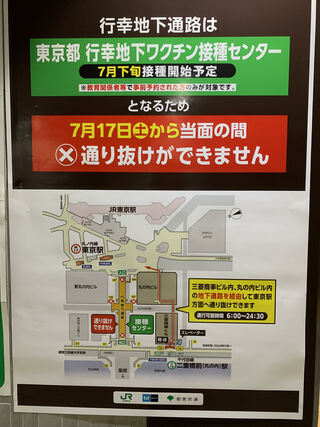
ちなみにウチはラッキーなことにわたしも家人も今日時点で新コロナワクチン2度接種済み(※写真とは無関係)
cloudreadyのlinux環境その後
chromebook化したノーパソを快適に使ってたんだけど、つい一昨日cloudreadyのアップデートをしたらlinux開発環境のディスク容量が足りない、とか言われてしまうの巻。
確か10Gぐらいは確保しておいたはずで、データについてはSDカードを使ってるので足りないわけはない…はず。再起動しても同じ警告が出るし、mate-terminalというターミナルも動作が怪しく、明らかに重たくなっていて、反応が遅い。
とはいえ、cloudreadyでディスク容量割り当ての変更はできないっぽくて(探しても見当たらなかった)ので、linux開発環境を削除してもう一度設定のやり直しすることにした。リセットボタンやね。
linux開発環境削除というと何やら大げさだけど、データはすべてSDカードだし、ひとつのアプリを削除するのと同じような気楽さだ…のはずだった。
とりあえず今度はlinux環境に13G確保。もともとこのASUSのVivobookはストレージが32Gしかないんで、あまり多く確保するのもちょっと心配で、そお〜っと3Gだけ増やしてみた。根拠はない、なんとなく。
そしてまたlinux環境の設定、各種アプリ、ソフトのインストールしてみたら、バージョンの違いなのかハマってしまったのでメモ。
その1。
linux環境をONにしてターミナルを立ち上げたら、まず最初に
sudo apt update
sudo apt list --upgradable
sudo apt upgrade -y
sudo apt dist-upgrade -y
sudo apt autoremove
この5点セットでlinux環境を最新のバージョンにする必要がある。
これを忘れたせいで、apt で get しようとしたら404 Not Foundのエラーが多発して使いたいソフトがインストールできなくて焦った。
その2。
javaがaptでうまく入らず、よくわからなかったんで、
から最新っぽいjdk-16(Linux/x64)をダウンロードして適当なところで解凍(tar xvfz)してみたら、それだけでオッケーぽい(結果オーライ)
というか電子書籍、epubファイルの検証のためだけに使うので、javaコマンドだけあればいい。
その3。
ターミナルの日本語環境。
これまではmate-terminalを使っていて、日本語の表示も入力もやってたんだけど、こいつがうまくインストールできずじまい。標準のターミナルは日本語が使えないのが致命的。
というのも、電子書籍制作の場合、納品時にディレクトリ名に本のタイトルや著者名などを使うことが多いので、ターミナルでの日本語の扱いは必須…書籍コードがあるんだからそっちにしてくれると問題は起こらないんだけど。
てことでここでも検索しまくり。
sudo apt install task-japanese locales-all
↑これで基本的な日本語環境が整うっぽいんでびっくり。改めて感謝。
環境変数を設定して
LANG=ja_JP.UTF-8
LANGUAGE=ja_JP:ja
googleのlinux版日本語入力をインストールして
sudo apt install fcitx-mozc
設定ファイルに
sudo vim /etc/systemd/user/cros-garcon.service.d/cros-garcon-override.conf
以下の環境変数を追記
Environment="GTK_IM_MODULE=fcitx"
Environment="QT_IM_MODULE=fcitx"
Environment="XMODIFIERS=@im=fcitx"
Environment="GDK_BACKEND=x11"
そしたらば、標準のターミナルで日本語の表示ができるようになる。しかし、入力については無理。変換で行やカーソル位置が乱れて使いものにならない。
…とか思って検索しまくってたら、標準のターミナルで日本語入力をする方法が紹介されていた。めちゃくちゃ感謝!
https://qiita.com/senbeiman/items/6afe824162df4b38b0cc
uim-fep と uim-mozc をaptでインストール
設定ファイル .uimに以下を設定したら当たり前の顔をしてコマンドラインで日本語が使えるようになった。
(define default-im-name ’mozc)
(define-key generic-on-key? ’("
(define-key generic-off-key? ’("
また、ターミナルとは別に、エディタのvimでは日本語入力にSKKを使ってるのでその設定も必要。
HOMEに .vim/plugin というディレクトリを作成。そこに skk.vimをコピー
https://github.com/tyru/skk.vim/blob/master/doc/skk.jax
これでようやく仕事、作業環境が復旧。
まだ、エディタの設定が残ってるけど、とりあえず今回はここまで…お気づきだろうか。
ドットファイルと呼ばれる各種設定ファイルはlinux開発環境のホームディレクトリにあることがほとんど。つまり、linux開発環境を削除してしまう前にドットファイルやディレクトリのバックアップが必要だった、ということを忘れてしまっていた…とほほ。
とはいえ、今回、改めて久しぶりにchromebookのlinux環境について調べ物ができたのは収穫だったかな。設定ファイルさえあれば、いつでも今まで通りの作業環境に復帰復旧できるポータビリティとでもいう、unix系の良いとこ(前向きや)

※環境設定まわりのバックアップは忘れずに!