

音声付き電子書籍の作り方【6】【制作編】読み上げる文章を抽出する

【制作編】読み上げる文章を抽出する
easy_epubフォルダにあるサンプルファイル「text-file」をエディタで開きます。
(拡張子がなくてうまく開けない場合は、拡張子「.txt」をつけて「text-file.txt」としてください)
同梱されているサンプルのテキストファイルです(text-file)
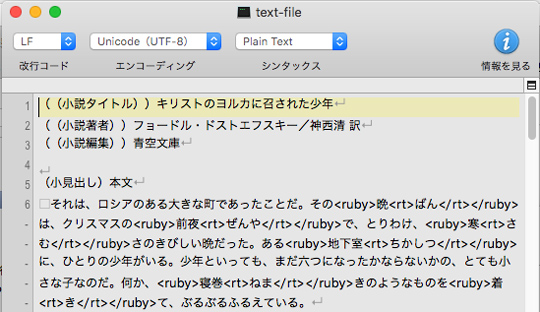
このサンプルファイルの冒頭に
((句読点でspanタグ))
(「カッコカッコ句読点でspanタグカッコカッコ」)
という一行を記入してください。句読点「、。」単位で文章をピックアップできるようにします。
((句点でspanタグ))と指定すると、句点「。」単位になります。
長編などで句読点単位だと音声ファイルが細かくて多くなりすぎたり、HarukaやOtoyaが短かい文章だと読み間違いしてしまうような時に、句点単位の方が良い場合もあります。
また、WINDOWSの場合は、say_easy_epubで音声をつける時にひとつの音声の最後に少しマージンの間が入ってしまうので、句読点単位よりも句点単位で区切った方が聞きやすくなります。
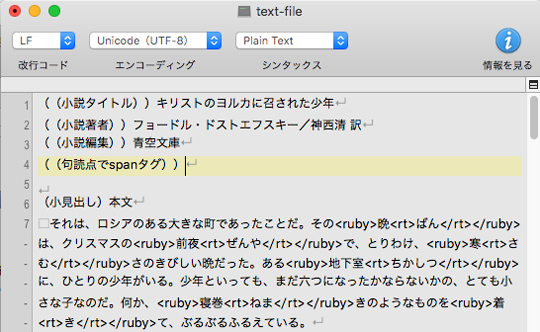
一行記入したサンプルファイルを保存したら、easy_epubの以下いずれかの方法で電子書籍ファイルを作ります。
1)EasyEpub.appにtext-fileをドラッグ&ドロップ(Mac)
2)easy_epub.batにtext-fileをドラッグ&ドロップ(WINDOWS)
3)easy_epubフォルダでターミナルやコマンドプロンプトを開いて
「perl easy_epub.pl text-file」
とキーボード入力(Mac WINDOWS)
この後、ターミナル、コマンドプロンプトを使うことになるので3番目の方法がおすすめです。
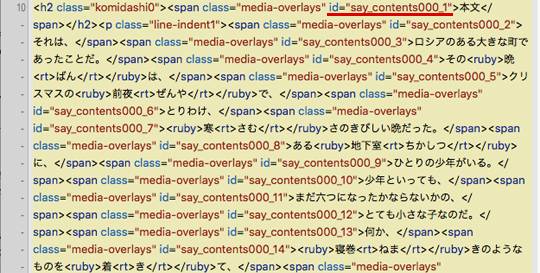
作成した電子書籍ファイルの中は以下のように、句読点ごとにHTMLのspanタグで区切られています。
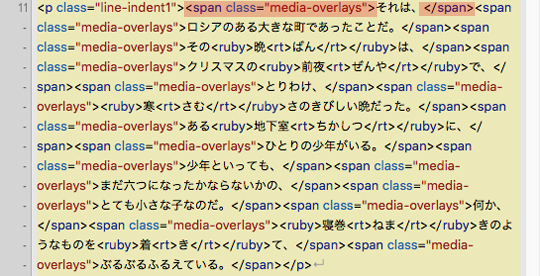
文章によって句読点と鉤括弧類(「」『』)の規則が違うので不整合を起こす可能性があります。ここで一度epubcheckを使って電子書籍ファイルのエラーをチェックしてください(サンプルファイルではエラーもなく問題はありません)
ターミナル、コマンドプロンプトをeasy_epubフォルダを開いて以下のコマンドをキーボード入力します。
perl epub_check.pl 20151213151805.epub
※「20151213151805.epub」は作成した電子書籍ファイル名です。
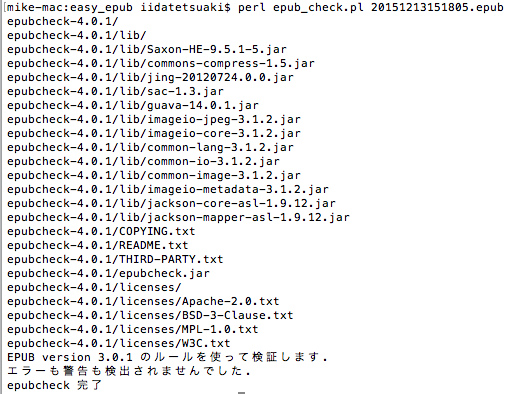
「エラーも警告も検出されませんでした」と表示されたら電子書籍は問題なく作成されています。
(初めてepub_check.plを起動すると、epubcheckの最新版をダウンロードしますので、少し時間がかかります)
次に「say_prepare.pl」を使って、読み上げる文章をピックアップします。
ターミナル、コマンドプロンプトをeasy_epubフォルダを開いて以下のコマンドをキーボード入力します。
perl say_prepare.pl

SPAN:498:WORD:498 ...count OK
という表示が続いてます。
これは、句読点句切りからピックアップした文の数が合っているかのチェックです。「OK」と表示されていたら問題はありません。
NGと表示されていたら元の文章をご確認ください(だった。」』そして、などと句読点や鉤括弧が複数連続して並ぶとNGになる可能性があります)
say_prepare.plを実行すると、easy_epubフォルダの中に「_voice」というフォルダが作られます。
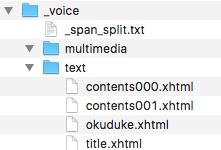
_voiceフォルダの中には以下の3つのファイル、フォルダがあります。
・_span_split_txtというテキストファイル
・multimediaという空のフォルダ
・textという本文テキストの入ったフォルダ
textフォルダに入っている本文は、句読点句切りの電子書籍ファイルに句読点単位でIDをつけています。
「_span_split.txt」というテキストファイルが読み上げる文章を記述したファイルです。
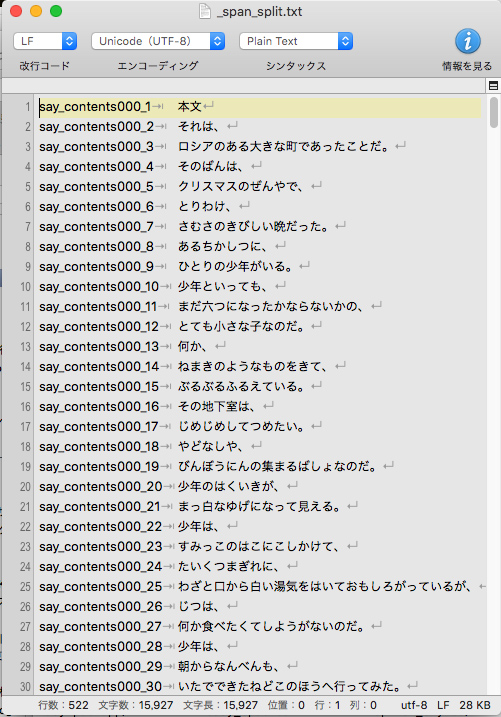
textフォルダの本文についているIDと、句読点で区切られた文章が一行ずつ並べられています(タブ句切り、文字コードutf8 BOM無)
このファイルを元に音声ファイルを作ります。
say_easy_epubでは、ルビがふってある文字はルビを読みとして_span_split.txtに登録しますが、ルビ以外のところで合成音声の読み間違いなどがあります(「町」「まち」を「ちょう」と読む)
読み間違いや人名、当て字など、この_span_split.txtで平仮名に直したりしながら編集・修正していきます。
音声付き電子書籍の作り方【5】【番外編】コマンドウインドウやターミナルの使いかた
【番外編】コマンドウインドウやターミナル.appの使いかた
say_easy_epubを使った電子書籍の作成は、すべて「easy_epub」フォルダでコマンドウインドウ(WINDOWS)やターミナル.app(Mac)を開いて作業することになります。
コマンドウインドウやターミナル.appでは、コマンドプロンプトにキーボードでコマンドを入力して操作します。
ワードやエクセルなどでキーボードを使って作業するのと同じことで、難しいことではありません。
ターミナル、コマンドウインドウをeasy_epubフォルダで開く方は2種類あります。
※以下はeasy_epubをデスクトップに解凍展開した場合です。
Mac(1)
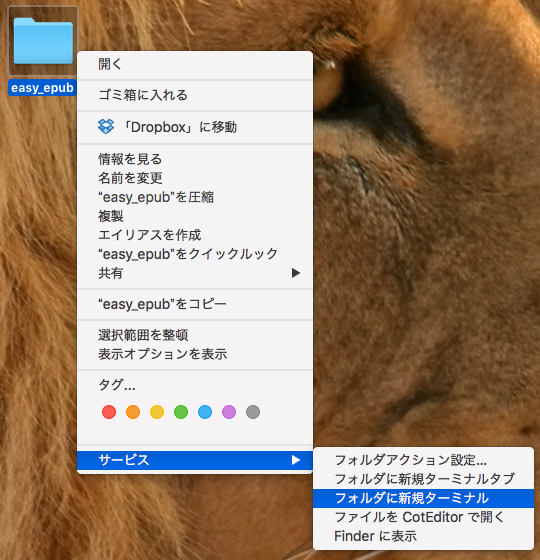
デスクトップにあるeasy_epubフォルダを右クリックして「サービス」の「フォルダに新規ターミナル」をクリックすると
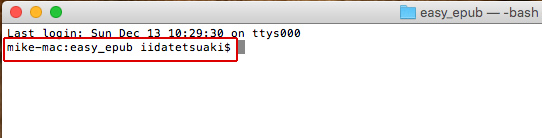
easy_epubフォルダでターミナルが開きます。
プロンプト(赤で囲んだ部分)に「easy_epub」とフォルダ名が入っているのが確認できます。
WINDOWS(1)
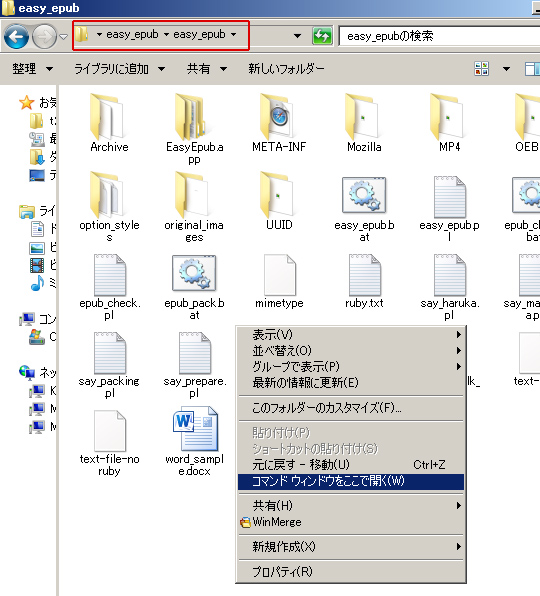
デスクトップにあるeasy_epubフォルダの中のeasy_epubフォルダの空いているところで「シフトキーを押しながら右クリック」して「コマンドウインドウをここで開く」をクリックすると
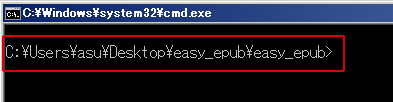
easy_epubフォルダでコマンドウインドウ(コマンドプロンプト)が開きます。
プロンプト(赤で囲んだ部分)に「easy_epub」とフォルダ名が入っているのが確認できます。
Mac(2)
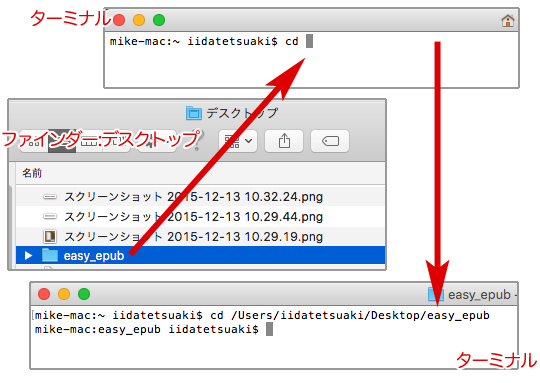
1)「アクセサリ」の中の「ユーティリティ」にあるターミナル.appを開きます。
2)キーボードで「cd」「半角空白(Space)」と入力します。
3)ファインダーでデスクトップを開きます。
4)デスクトップにあるeasy_epubフォルダをターミナル.appにドラッグ&ドロップしてEnterキーを入力します。
5)プロンプトが「easy_epub」とフォルダ名が入って、ターミナルがeasy_epubフォルダで開いてることが確認できます。
WINDOWS(2)
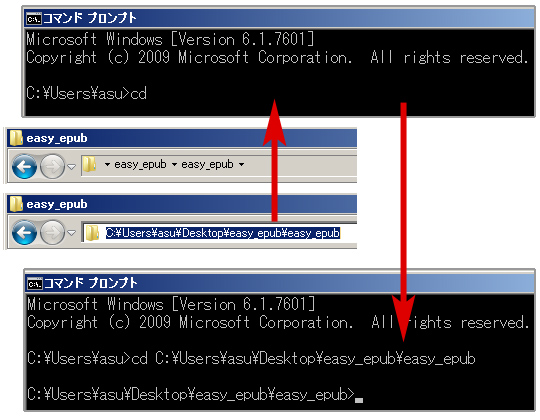
1)「アクセサリ」の中のにあるコマンドプロンプトを開きます。
2)キーボードで「cd」「半角空白(Space)」と入力します。
3)エクスプローラーでデスクトップにあるeasy_epubフォルダの中のeasy_epubフォルダを開きます。
4)左上のアドレスバーをクリックすると、PATHが反転して表示されるのでコピーします。
4)コマンドプロンプトにPATHをペーストしてEnterキーを入力します。
5)プロンプトが「easy_epub」とフォルダ名が入って、コマンドプロンプトがeasy_epubフォルダで開いてることが確認できます。
以上で、ターミナルやコマンドプロンプトがeasy_epubフォルダで開きます。
あとはここにキーボードでコマンドを入力して作業します。
以下の例はMacのターミナルですが、WINDOWSのコマンドプロンプトでもほとんど同じです。
サンプルで電子書籍を作成するのは以下のコマンド(キーボード入力)です。

perl[半角空白(Space)]easy_epub.pl[半角空白(Space)]text-file[Enter]
このコマンドは
実行ファイル名:perl
ファイル名1:easy_epub.pl
ファイル名2:text-file
という命令文で、各々の間は半角の空白で区切り、これを実行するにはEnterキーを入力します。
(ターミナル、コマンドプロンプトの基本的な操作方法です)
キーボードでいちいちアルファベットを入力するのは面倒ですが、補完機能を利用すると少し手間が省けます。
perl[半角空白(Space)]の後、「ea」と最初のふた文字程をキーボードで入力して「Tabキー」(キーボードの左上あたりにあります)を叩くと「ea」から始まるファイル名を補完してくれます。
「ea」で始まるファイルは「easy_epub.pl」と「easy_epub.bat」のふたつあります。
Macの場合は「easy_epub.」まで補完してくれるので続けて「pl」と入力します。
WINDWOWSの場合は「easy_epub.bat」(アルファベットの早い方)を補完するのでBSキーで「bat」を削除して「pl」を入力します。
また、カーソルキーの上矢印を押すと以前に入力したものがコマンドプロンプトに出てきますので、同じコマンドを入力するような時に便利です。
say_easy_epubではコマンドを使っての作業・操作となります。
音声付き電子書籍の作り方【4】【準備編】easy_epubとsay_easy_epubの設定

【準備編】easy_epubとsay_easy_epubの設定
音声付き電子書籍制作のために以下のふたつのスクリプトを使用します。
http://t2aki.doncha.net/release/easy_epub.zip
http://t2aki.doncha.net/release/say_easy_epub.zip
easy_epubでEPUB3電子書籍を制作をして、say_easy_epubで電子書籍に音声をつけることになります。
easy_epub.zip、say_easy_epub.zipを、たとえば「デスクトップ」に解凍、展開してください。
Macはzipファイルをダブルクリックして解凍します。
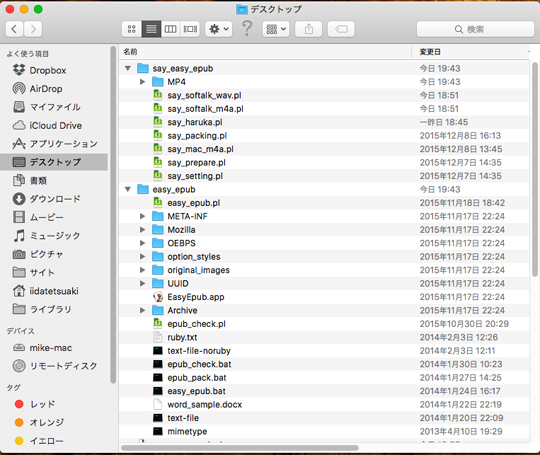
「easy_epub」フォルダで作業します。
「say_easy_epub」フォルダの中にあるファイル、フォルダすべてを「easy_epub」フォルダにコピーしてください。
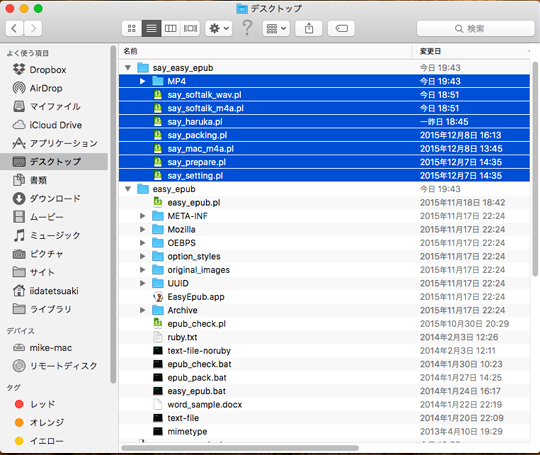
say_easy_epubの中のファイル、フォルダをすべてコピーしたeasy_epubフォルダは以下になります。
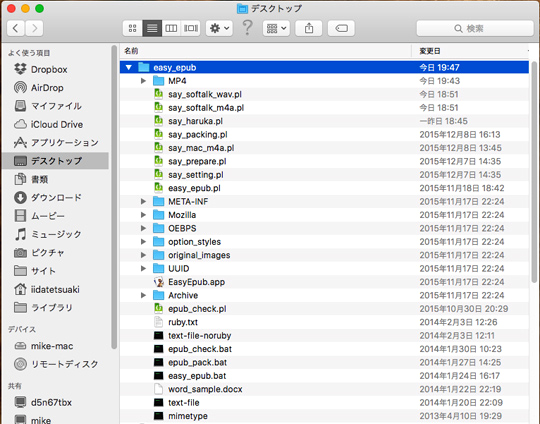
WINDOWSはzipファイルを右クリックして「すべて展開」します。
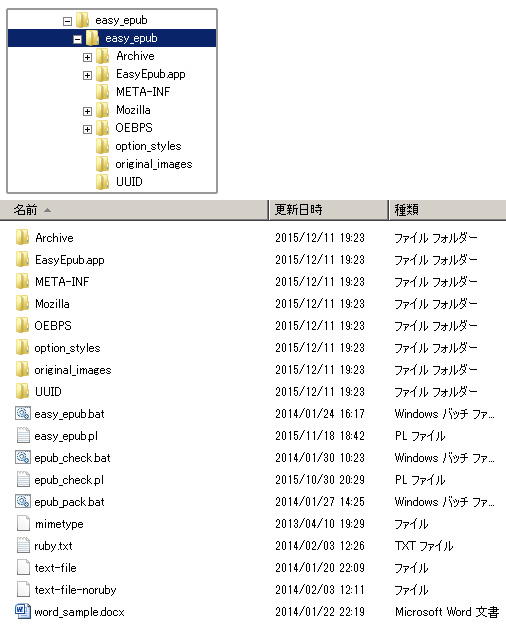
「easy_epub」フォルダの中にある同じ名前の「easy_epub」フォルダで作業します。
「say_easy_epub」フォルダの中にあるファイル、フォルダすべてを「easy_epub」フォルダにコピーしてください。
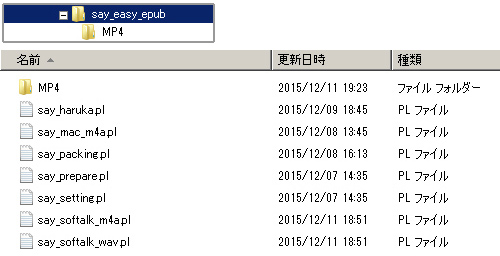
say_easy_epubの中のファイル、フォルダをすべてコピーしたeasy_epubフォルダは以下になります。
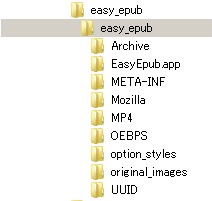
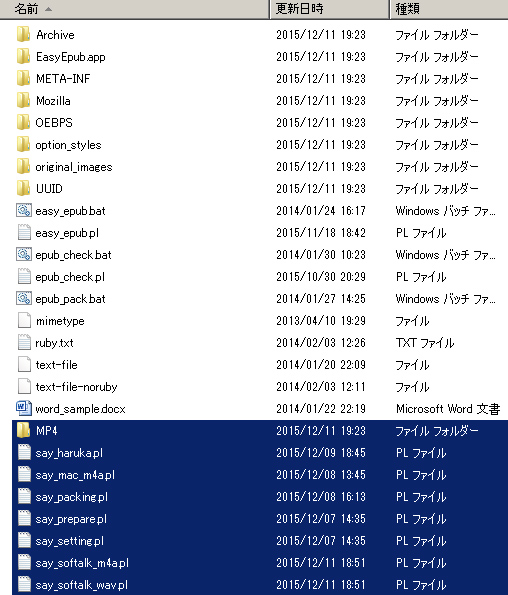
Macは「easy_epubフォルダ」で、WINDOWSは「easy_epubフォルダの中にあるeasy_epubフォルダ」で作業することになります。
電子書籍ファイルの編集について。
電子書籍の作成には文字コード「utf8」(BOM無し)を扱えるエディタが必要です。
(たとえばWINDOWSのメモ帳はutf8を扱えますがBOM有りになってエラーになるので使えません)
以下のテキストエディタが定評があるようです。
Mac
CotEditor
https://itunes.apple.com/jp/app/coteditor/id1024640650?mt=12
mi
WINDOWS
サクラエディタ
http://sakura-editor.sourceforge.net/index.html.ja
EmEditor
easy_epubの動作確認
Mac
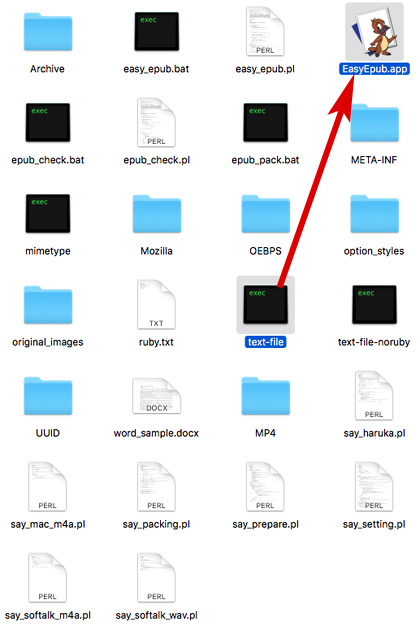
サンプルのテキストファイル「text-file」を「EasyEpub.app」にドラッグ&ドロップします。
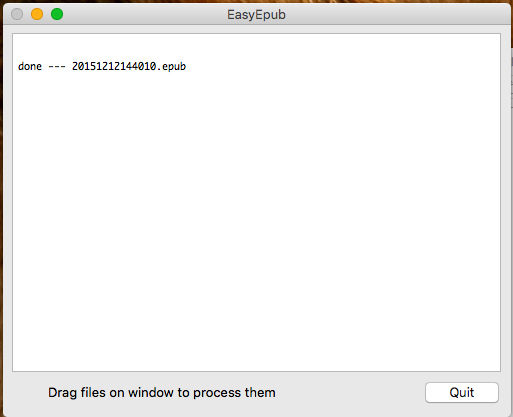
EasyEpubのウインドウがポップアップして「done --- 2015121244010.epub」と表示されていたらeasy_epubは動作します。
WINDOWS
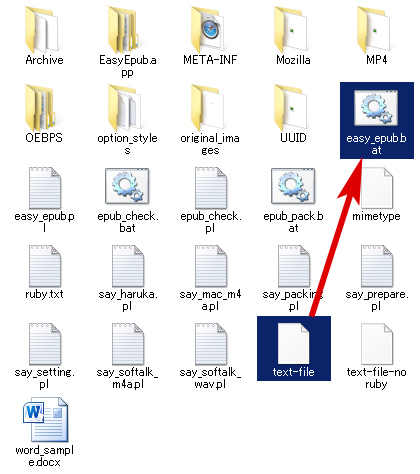
サンプルのテキストファイル「text-file」を「easy_epub.bat」にドラッグ&ドロップします。
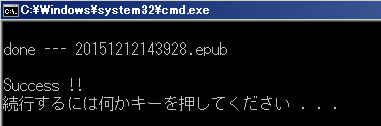
バッチファイルが開いて「done --- 20151212143928.epub」と表示されていたらeasy_epubは動作します。
(※epubファイル名は作成した「年月日時分秒.epub」となっています)
easy_epubで電子書籍が作成できたらsay_easy_epubで合成音声をつけていきますが、say_easy_epubはコマンドウインドウ(WINDOWS)やターミナル.app(Mac)での操作が必要です。
音声付き電子書籍の作り方【3】【準備編】WINDOWSで音声付き電子書籍を作るために
【準備編】WINDOWSで音声付き電子書籍を作るために
※以下はWINDOWSのための記事なのでMacのかたは飛ばしてください。
WINDOWSではPerlとffmpegのインストールが必要となります。
電子書籍制作のために「かんたんEPUB3作成easy_epub」http://t2aki.doncha.net/easy_epubを使います。
easy_epubはPerlで書かれたスクリプトなので、実行するためにはPerlのインストールが必要です(※フリーです)
Active Perl
http://www.activestate.com/activeperl/downloads
64bit版と32bit版があるので、ご利用のWINDOWSに合った方をダウンロードしてインストールしてください。
インストールではデフォルトのまま「Next」で進みます。
インストール後、「アクセサリ」の中の「コマンドプロンプト」を開いてキーボードで
perl -v
「perl」「半角空白(space)」「-v」「(Enter)」
と入力するとスクリーンショットのようにperlのバージョン情報などが表示されます。
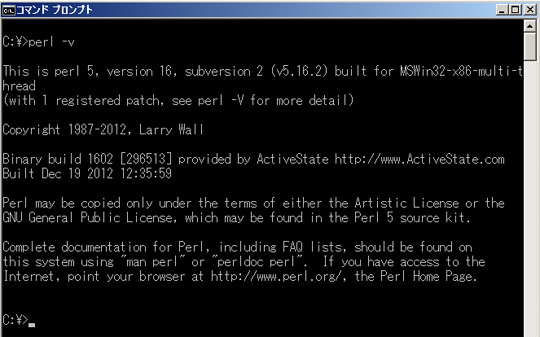
Perlのインストールが終わったら、Harukaが使えることを確認してください。
http://t2aki.doncha.net/release/test-haruka.zip
上記の「test-haruka.zip」をダウンロードして、解凍すると「test-haruka.bat」というファイルがあるのでダブルクリックして実行してください。Harukaの声が聞こえたら、HarukaとPerlのインストールが無事完了しています。
と表示されたらPerlの再インストールが必要です。
「not found --- Sapi.SpVoice」
と表示されたらHarukaの再インストールが必要です。
「Can’t locate Win32::OLE.pm in @INC (@INC contains: . C:/Perl/site/lib C:/Perl/lib) at test-haruka.pl line 7.BEGIN failed--compilation aborted at test-haruka.pl line 7.」
と表示されたら「すべてのプログラム」の中の「Active Perl」にある「Perl Package Manager」を実行してWin32::OLEをインストールしてください。
音声付き電子書籍の音声ファイルはMP4(.m4a)なので、WINDOWSが保存するHarukaの音声WAVEファイルからMP4へ変換するためのプログラムが必要となります。
「お気に入りの動画を携帯で見よう」
(有用なソフトをありがとうございます)
こちらからffmpegをダウンロードしてください。
解凍したら「ffmpeg.exe」を保存して、ffmpegを保存したフォルダを環境変数の「PATH」に設定します。
環境変数「PATH」の変更が不安でしたら、Perlがインストールされた「C:\Perl\bin\」フォルダにffmpeg.exeをコピーしてください。
音声付き電子書籍の作り方【2】【準備編】WINDOWSの合成音声
【準備編】WINDOWSの合成音声
合成音声「Haruka」(女性)の準備をします。
合成音声「Haruka」と、それを使えるようにするための「Microsoft Speech Platform」のダウンロードとインストール。インストール後にレジストリの編集が必要ですが、それらを簡単に実行してくれるインストーラーが公開されています。
まほろば
「Microsoft Speech Platform 簡単インストーラー Ver.2.2」
http://mahoro-ba.net/e1542.html
こちらのページの通りにインストーラーで、合成音声「Haruka」と、それを使えるようにするための「Microsoft Speech Platform」をインストールすれば大丈夫です。
(有用なソフトをありがとうございます)
以下に上記インストーラーを使わずに「Haruka」をWINDOWSの「SAPI(Speech Application Programming Interface)5」で使えるようにするための手順も掲載しておきます。
※レジストリを触ることになるので、十分注意してください(WINDOWS7 HomeEditionで実行確認)

「コントロールパネル」の右上にある検索窓に「音声」と入力して検索して、検索結果の中の「音声合成の設定変更」をクリックして開きます。
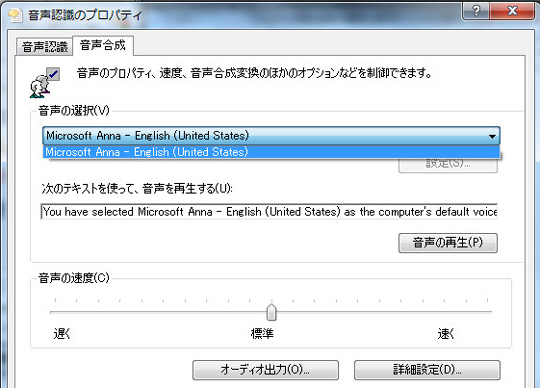
デフォルトでは、英語、English(United States)Annaしか入っていない状態です。
Harukaを使うために、「Microsoft Speech Platform」と「TTS音声Haruka」をインストールする必要があります。
「Microsoft Speech Platform」
http://www.microsoft.com/download/en/details.aspx?id=27225
こちらのページの「ダウンロード」をクリックします。
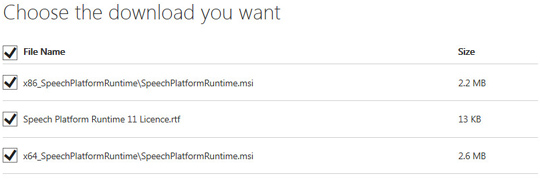
開いたページで
x64_SpeechPlatformRuntime.msi(64bit)
x86_SpeechPlatformRuntime.msi(32bit)
どちらか環境に合うほうをダウンロードします。
「TTS音声Haruka」
http://www.microsoft.com/download/en/details.aspx?id=27224
こちらのページの「ダウンロード」をクリックします。
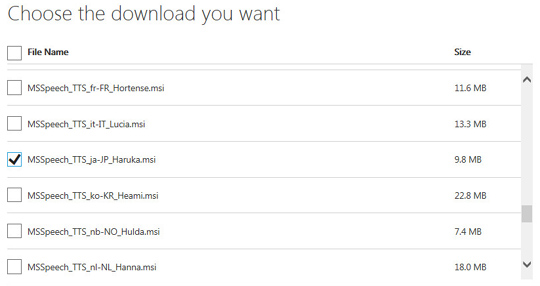
開いたページで
MSSpeech_TTS_ja-JP_Haruka.msi
を選択してダウンロードします。

ダウンロードした
「SpeechPlatformRuntime.msi」
「MSSpeech_TTS_ja_JP_Haruka.msi」
をダブルクリックして実行します。
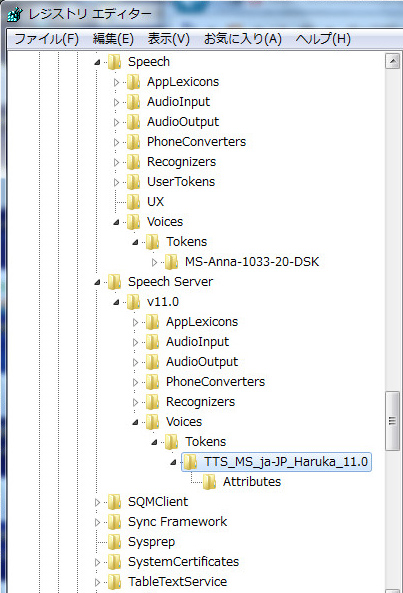
インストールした後にレジストリエディタ(regedit)でレジストリを見ると「HKEY_LOCAL_MACHINE\SOFTWARE\Microsoft\Speech Server\v11.0\Voices\Tokens」がインストールされていて、そこに合成音声のHarukaがあることが確認できます。
合成音声HarukaをSAPI5で使うためにレジストリ「HKEY_LOCAL_MACHINE\SOFTWARE\Microsoft\Speech Server\v11.0\Voices\Tokens\TTS_MS_ja-JP_Haruka_11.0」を「HKEY_LOCAL_MACHINE\SOFTWARE\Microsoft\Speech」にコピーする必要があります。
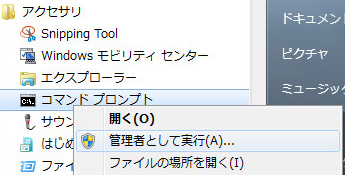
「アクセサリ」にある「コマンドプロンプト」を右クリックして「管理者として実行」します。
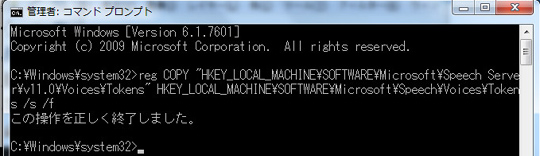
下記をコピーして
reg COPY "HKEY_LOCAL_MACHINE\SOFTWARE\Microsoft\Speech Server\v11.0\Voices\Tokens" HKEY_LOCAL_MACHINE\SOFTWARE\Microsoft\Speech\Voices\Tokens /s /f
コマンドプロンプトにマウスを合わせて右クリックでペーストしてEnterキーを押して実行すれば完了です。
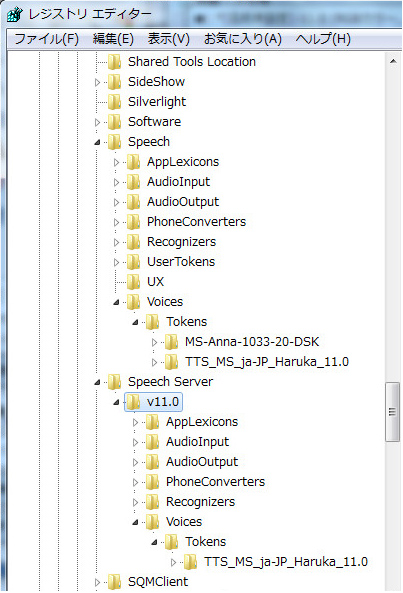
レジストリエディタで見ると「TTS_MS_ja-JP_Haruka_11.0」がコピーされていることが確認できます。
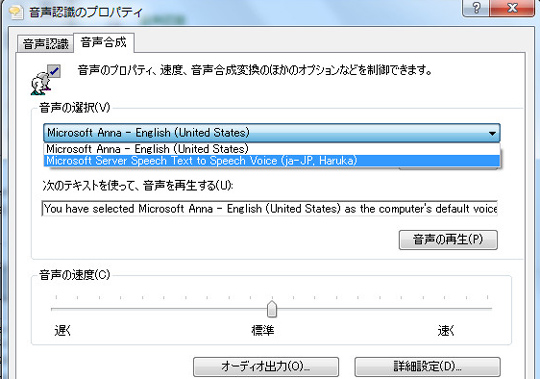
「音声合成の設定変更」でもHarukaがインストールされたことが確認できます。
実際にわたしがWINDOWS7でHarukaを使えるようにするにあたっては以下のサイト(URL)を参考にさせていただきました。
有用な記事に感謝します。ありがとうございました。
まほろば「Microsoft Speech Platform 簡単インストーラー Ver.2.2」
http://mahoro-ba.net/e1542.html
もぎゃろぐ「Windows7で音声合成(Text to speech)」
http://blog.mogya.com/2012/01/windows7text-to-speech.html
どんぶらこDESIGN「Windows7で日本語読み上げ機能を使う」
http://donboolacoo.blog92.fc2.com/blog-entry-1623.html
以上で、Mac、WINDOWSで「合成音声」が使えるようになります。
WINDOWSはこの他にもう少し準備が必要です。