


突然始まったiBookstoreに登録

昨日、3月6日気づいたらiBookstoreの日本版がオープンしていた。びっくり。
気になっていた個人出版も iTunes Connect 経由で登録受付していて、またびっくり。
(3/8 追記。登録からわずか1日で公開になった!)
以下、あまり具体的なことを書いてNDAにひっかかる=規約違反になると困るので、適当にぼかして・飛ばして書きます。
iBookstoreで本を売るためには
・本を販売するための、iTunes Store apple IDが必要
アプリのiOSデベロッパープログラムと違って、本の販売には年間の固定費は不要。
また、登録にはアメリカ歳入庁(IRS)に手続きした EINが必要 → 詳しくはこちら
・本を登録するためには、iTunes Producer という専用アップローダーが必要
このアップローダーは、本の販売者登録が終わればログインすることができる iTunes Connectの管理画面からダウンロードする。
また、このアップローダーは mac OS 10.6 以上(パソコンは、mac が必要となる)
ということで、早速アカウントの登録と本の登録を試した。
【アカウントの登録】
https://itunesconnect.apple.com/WebObjects/iTunesConnect.woa/wa/bookSignup
・名前、Apple ID 、iTunesStoreで使ってるemailアドレス、EIN、住所、電話番号
など登録画面は特に悩むこともなかったけど、次にすすむと「About Your Books」と、本の登録らしきフォームで慌てる。まだ本の用意してないし。
と思ったら、これはどうやらダミーで一度登録するためっぽく。たぶん。本のタイトルなどはOptionalということなので、空欄。Catalog information(本の情報)はとりあえず1で埋めて(PDFの欄は0にした)送信。
Emailアドレス確認の画面に移って、そこでまた送信。
4時間ぐらいたってからアカウントの準備ができたからiTunesConnectにログインしてね、とiTunesStoreから返信メール。
【アカウント開設してログイン後の作業】
kindleのKDPだとアメリカの課税を避けるためにW8BENをAmazonの送る必要があった。そのあたり、appleは特に説明が見当たらず。iOSのアプリではその手の手続きは何もしなくて大丈夫だった(「iTunes Storeから初の振込」)ので、ここはとりあえず先に進む。30%天引きや銀行手数料が、という話になったらその時考える。
「Manage Users」
fisrtname、lastname、emailでユーザーを追加するだけだった。
「Contracts, Tax, and Banking Information」
・担当アカウント設定
管理者だの金融担当だのマーケティング担当だの役割がいろいろあって各々全部設定する(とはいえ、ひとつ設定したらあとは selectで同じものを選ぶだけ。全部同じひと)
Add New Contact をクリックして出てくるフォームに「firstname、lastname、Email、title、Phone」が必須。titleには適当にmanager と入れてみた。
・銀行
銀行の国を選んだら、まずは「Add Bank Account」をクリックして銀行を登録する。
「Zengin Code」は http://zengin.ajtw.net ここで調べればスグ。ここで引っかかった。全銀コード(銀行のコード)だけじゃだめで、ここには「全銀コード-支店番号」とハイフンで繋いで店番も入れる必要があった(わたしはアプリの方でも登録している日本の銀行の普通口座を指定した)
ここで登録した銀行をselectして終了。
・税金
↓Are you a U.S.うんぬん。日本人なので No で進む
↓Do you have anyうんぬん。アメリカで人を雇ったりしてるわけではないので No で進む
Certificat of Foreign Status うんぬん。海外のひとはここ。
3)type of beneficical Owner は個人事業主(Individual / Solo propriety)を選択。KDPで予習してたようなもんだ
最後のTitle(誰がこれを保証するんだ?)のところはSELFとでも入れるのかよくわからんのでManagerにしておいた。

【本を登録する】
iTunes Producerをダウンロードしてインストールする
キーチェーンにアクセスを求められる。この時iTunesに登録したappleIDであることを確認する。
・準備するもの
本文EPUB3ファイル
サンプル用EPUB3ファイル
カバーアート画像(横幅が最低1400px)
スクリーンショット(768x1024で用意した)
EPUB3は例によって「EPUB3::かんたん電子書籍作成」で作った。
登録画面
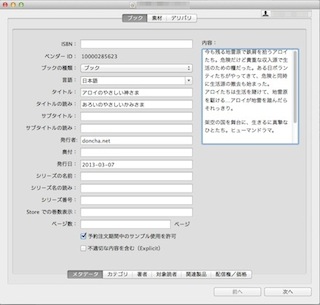
画面の右下にある「次へ」を叩いて行くと、下のメニューバー「メタデータ、カテゴリ、著者〜」を順番に設定する画面となる。入力フォームに入れていって、わからなければ空欄。
最後にチェックがあって、必須入力が入ってなかったらその時点で入れ直しができるので気にせず最後まで進む。
素材=画像のレギュレーションなどはマニュアルにあるはず。とりあえず、今回このサイズで用意したのは、最後のチェックで盛大にエラーを出して確認した。「考えるな、感じろ」の精神。
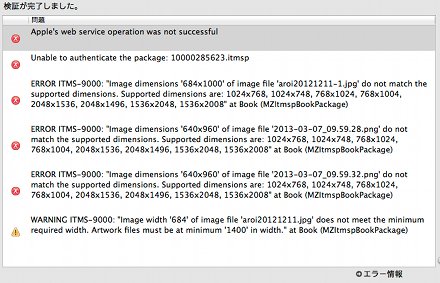
・1行目:エラーで失敗したぞ。
・2行目:キーチェーンアクセスの時に、別の Apple IDを取り込んでしまったから
・3〜5行目:スクリーンショットは1024x768、768x1024、2048x1536などの正しいサイズで作れ
・6行目:カバーアートは横幅最低1400必要だぞ
ということ。きちんとエラーを捕捉して止まってくれるので、わたしのように、何も考えずに「とりあえず」先にすすめるガサツな性格でも安心設計。
以上で「デリバリ」して、今日時点ステータスは「レビュー中」
app storeだとレビューに約2週間かかる。ibookstoreはどうだろう。
などと、わかったようなこと書いてますが、まだうまくいくかどうかわからないので暫定版。嘘情報が混じってる可能性大。
緊迫の以下次号!
[03/08 15:46:37] 追記。
翌日3月7日に公開されていた!(この間、メールなどの連絡はなかった)アプリの場合2週間も待たされていちゃもんつけられてだから、それに比べると腰が抜ける対応の早さだ。心底驚いた。
*** ここから次号 ***
【本を登録する(続き)】
登録画面下の順番通りにやっていけばいい。
メタデータ→カテゴリ→著者→対象読者→関連製品→配信権価格
わからないところは上記したように空欄。エラーだったら後で指摘されるし、販売後もメタデータなどはiTunesConnectの管理画面で変更修正ができる。
・カテゴリ。分類形式が3つあって、そのうちのどれかを選択してカテゴリを指定していく、ようだ。わからないのでデフォルトの分類形式の中からそれっぽいのを指定した。
・著者を選ぶところはKDPと同じくいろいろロールが用意されていて、著者のほか、イラストレーターなど。名前の読みというのが意味不明だったんで、とりあえず姓名の名前の読みを入力。
・対象読者は13歳以上を指定。関連製品はまだ他に本を出してないので何も入力しないまま。
・配信権・価格。
これはアプリと同じく単位が独特(Tier)だけど、日本円でいくらになるのかも併記されているので心配はない。地域にJapanを選択して配信開始日を登録当日に。出版物の種類は「デジタルのみ」ここでDRMの有無も選べる。
【素材をアップロードする】
登録画面の上にある「ブック」「素材」「デリバリ」の「素材」をクリックすると素材をアップロードする画面となる。
上記の準備するもの(EPUB3、カバー、スクリーンショット)をアップロードする。特に注意するところはない(本編とサンプルのアップロードを間違わないように。念のため)
・カバーやスクリーンショットはショップで表示されるものなのできちんと作っておきたい。
・サンプルを別途作ることになるので他の本を参考に。
【出版する(?)】
以上が終われば「デリバリ」で素材や入力したデータをiTunesStoreに送る。
この時点でもエラーがあれば止まる・エラー箇所を教えてくれるので心配無用。
エラーなく送られたら、iTunesConnectの管理ページで確認。ステータスが「レビュー中」になっていればOK。
上記したように、登録から公開までわずか1日。app storeがいちいち2週間かかること考えるとこのレスポンスの早さは驚く。審査もapp storeとは違う様子。
今回の『アロイのやさしい神さま』はKDPの登録と同じく「かんたん電子書籍作成」で作ったEPUB3ファイルをそのままで問題なく使えた。
今後、電子書籍を作る場合、EPUB3で作ってさえおけばkindleストアにもiBookストアにもスグに使える。
がんばって告知する。
↓というわけでiBooks版『アロイのやさしい神さま』よろしくお願いします!
https://itunes.apple.com/jp/book/aroinoyasashii-shensama/id615848736
Kindle版
[03/14 09:48:02] 追記
3月14日に2冊目『いつもの夕餉』公開。これもkindle版と同じ定価100円。
https://itunes.apple.com/jp/book/itsumono-xi-xiang/id617808098
【iBookstoreのレビュー期間】
3月8日公開の1冊目『アロイのやさしい神さま』は登録してから公開まで24時間かからなかった。
3月14日公開の2冊目『いつもの夕餉』は3月11日の午前中に登録して公開されたのが3月14日未明。公開まで約3日。
『いつもの夕餉』が公開されたのに気づいて iTunesConnect の管理ページを見るとTicketが届いていて(iTunesStore側からの指示)「説明文の「文庫サイズ 約26ページ」を取り除いてください。」ということだったので削除。
アプリの審査とはずいぶん違う印象。審査期間が短いのはもちろん、指摘部分が「日本語で書かれている」のに吃驚。アプリはほぼすべて(今になっても)英語で、英語スキルのほとんどないわたしなど、もどかしい・うっとーしー・いらついていた。ibookstoreは日本で本気でやる気だ。
[03/20 09:18:50] 追記。
日本の場合取引先はiTunes K.K.(iTunes株式会社)となり、売上に対する税金は日本課税になると同意書に書いてあった。
filing of consumption taxうんぬん
消費の申告および納付は日本人に政府に課税します
全銀コードが必要ってことは振り込み手数料もその範囲。海外からの被仕向け送金ではないということかな。
[更新]2013-11-29 16:43:54