

突然始まったiBookstoreに登録

昨日、3月6日気づいたらiBookstoreの日本版がオープンしていた。びっくり。
気になっていた個人出版も iTunes Connect 経由で登録受付していて、またびっくり。
(3/8 追記。登録からわずか1日で公開になった!)
以下、あまり具体的なことを書いてNDAにひっかかる=規約違反になると困るので、適当にぼかして・飛ばして書きます。
iBookstoreで本を売るためには
・本を販売するための、iTunes Store apple IDが必要
アプリのiOSデベロッパープログラムと違って、本の販売には年間の固定費は不要。
また、登録にはアメリカ歳入庁(IRS)に手続きした EINが必要 → 詳しくはこちら
・本を登録するためには、iTunes Producer という専用アップローダーが必要
このアップローダーは、本の販売者登録が終わればログインすることができる iTunes Connectの管理画面からダウンロードする。
また、このアップローダーは mac OS 10.6 以上(パソコンは、mac が必要となる)
ということで、早速アカウントの登録と本の登録を試した。
【アカウントの登録】
https://itunesconnect.apple.com/WebObjects/iTunesConnect.woa/wa/bookSignup
・名前、Apple ID 、iTunesStoreで使ってるemailアドレス、EIN、住所、電話番号
など登録画面は特に悩むこともなかったけど、次にすすむと「About Your Books」と、本の登録らしきフォームで慌てる。まだ本の用意してないし。
と思ったら、これはどうやらダミーで一度登録するためっぽく。たぶん。本のタイトルなどはOptionalということなので、空欄。Catalog information(本の情報)はとりあえず1で埋めて(PDFの欄は0にした)送信。
Emailアドレス確認の画面に移って、そこでまた送信。
4時間ぐらいたってからアカウントの準備ができたからiTunesConnectにログインしてね、とiTunesStoreから返信メール。
【アカウント開設してログイン後の作業】
kindleのKDPだとアメリカの課税を避けるためにW8BENをAmazonの送る必要があった。そのあたり、appleは特に説明が見当たらず。iOSのアプリではその手の手続きは何もしなくて大丈夫だった(「iTunes Storeから初の振込」)ので、ここはとりあえず先に進む。30%天引きや銀行手数料が、という話になったらその時考える。
「Manage Users」
fisrtname、lastname、emailでユーザーを追加するだけだった。
「Contracts, Tax, and Banking Information」
・担当アカウント設定
管理者だの金融担当だのマーケティング担当だの役割がいろいろあって各々全部設定する(とはいえ、ひとつ設定したらあとは selectで同じものを選ぶだけ。全部同じひと)
Add New Contact をクリックして出てくるフォームに「firstname、lastname、Email、title、Phone」が必須。titleには適当にmanager と入れてみた。
・銀行
銀行の国を選んだら、まずは「Add Bank Account」をクリックして銀行を登録する。
「Zengin Code」は http://zengin.ajtw.net ここで調べればスグ。ここで引っかかった。全銀コード(銀行のコード)だけじゃだめで、ここには「全銀コード-支店番号」とハイフンで繋いで店番も入れる必要があった(わたしはアプリの方でも登録している日本の銀行の普通口座を指定した)
ここで登録した銀行をselectして終了。
・税金
↓Are you a U.S.うんぬん。日本人なので No で進む
↓Do you have anyうんぬん。アメリカで人を雇ったりしてるわけではないので No で進む
Certificat of Foreign Status うんぬん。海外のひとはここ。
3)type of beneficical Owner は個人事業主(Individual / Solo propriety)を選択。KDPで予習してたようなもんだ
最後のTitle(誰がこれを保証するんだ?)のところはSELFとでも入れるのかよくわからんのでManagerにしておいた。

【本を登録する】
iTunes Producerをダウンロードしてインストールする
キーチェーンにアクセスを求められる。この時iTunesに登録したappleIDであることを確認する。
・準備するもの
本文EPUB3ファイル
サンプル用EPUB3ファイル
カバーアート画像(横幅が最低1400px)
スクリーンショット(768x1024で用意した)
EPUB3は例によって「EPUB3::かんたん電子書籍作成」で作った。
登録画面
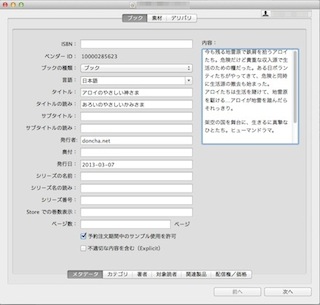
画面の右下にある「次へ」を叩いて行くと、下のメニューバー「メタデータ、カテゴリ、著者〜」を順番に設定する画面となる。入力フォームに入れていって、わからなければ空欄。
最後にチェックがあって、必須入力が入ってなかったらその時点で入れ直しができるので気にせず最後まで進む。
素材=画像のレギュレーションなどはマニュアルにあるはず。とりあえず、今回このサイズで用意したのは、最後のチェックで盛大にエラーを出して確認した。「考えるな、感じろ」の精神。
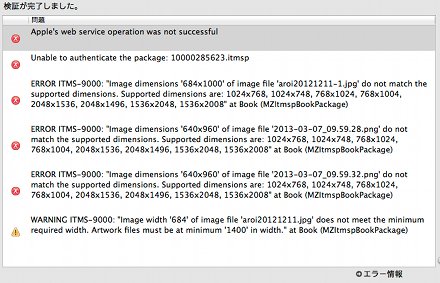
・1行目:エラーで失敗したぞ。
・2行目:キーチェーンアクセスの時に、別の Apple IDを取り込んでしまったから
・3〜5行目:スクリーンショットは1024x768、768x1024、2048x1536などの正しいサイズで作れ
・6行目:カバーアートは横幅最低1400必要だぞ
ということ。きちんとエラーを捕捉して止まってくれるので、わたしのように、何も考えずに「とりあえず」先にすすめるガサツな性格でも安心設計。
以上で「デリバリ」して、今日時点ステータスは「レビュー中」
app storeだとレビューに約2週間かかる。ibookstoreはどうだろう。
などと、わかったようなこと書いてますが、まだうまくいくかどうかわからないので暫定版。嘘情報が混じってる可能性大。
緊迫の以下次号!
[03/08 15:46:37] 追記。
翌日3月7日に公開されていた!(この間、メールなどの連絡はなかった)アプリの場合2週間も待たされていちゃもんつけられてだから、それに比べると腰が抜ける対応の早さだ。心底驚いた。
*** ここから次号 ***
【本を登録する(続き)】
登録画面下の順番通りにやっていけばいい。
メタデータ→カテゴリ→著者→対象読者→関連製品→配信権価格
わからないところは上記したように空欄。エラーだったら後で指摘されるし、販売後もメタデータなどはiTunesConnectの管理画面で変更修正ができる。
・カテゴリ。分類形式が3つあって、そのうちのどれかを選択してカテゴリを指定していく、ようだ。わからないのでデフォルトの分類形式の中からそれっぽいのを指定した。
・著者を選ぶところはKDPと同じくいろいろロールが用意されていて、著者のほか、イラストレーターなど。名前の読みというのが意味不明だったんで、とりあえず姓名の名前の読みを入力。
・対象読者は13歳以上を指定。関連製品はまだ他に本を出してないので何も入力しないまま。
・配信権・価格。
これはアプリと同じく単位が独特(Tier)だけど、日本円でいくらになるのかも併記されているので心配はない。地域にJapanを選択して配信開始日を登録当日に。出版物の種類は「デジタルのみ」ここでDRMの有無も選べる。
【素材をアップロードする】
登録画面の上にある「ブック」「素材」「デリバリ」の「素材」をクリックすると素材をアップロードする画面となる。
上記の準備するもの(EPUB3、カバー、スクリーンショット)をアップロードする。特に注意するところはない(本編とサンプルのアップロードを間違わないように。念のため)
・カバーやスクリーンショットはショップで表示されるものなのできちんと作っておきたい。
・サンプルを別途作ることになるので他の本を参考に。
【出版する(?)】
以上が終われば「デリバリ」で素材や入力したデータをiTunesStoreに送る。
この時点でもエラーがあれば止まる・エラー箇所を教えてくれるので心配無用。
エラーなく送られたら、iTunesConnectの管理ページで確認。ステータスが「レビュー中」になっていればOK。
上記したように、登録から公開までわずか1日。app storeがいちいち2週間かかること考えるとこのレスポンスの早さは驚く。審査もapp storeとは違う様子。
今回の『アロイのやさしい神さま』はKDPの登録と同じく「かんたん電子書籍作成」で作ったEPUB3ファイルをそのままで問題なく使えた。
今後、電子書籍を作る場合、EPUB3で作ってさえおけばkindleストアにもiBookストアにもスグに使える。
がんばって告知する。
↓というわけでiBooks版『アロイのやさしい神さま』よろしくお願いします!
https://itunes.apple.com/jp/book/aroinoyasashii-shensama/id615848736
Kindle版
[03/14 09:48:02] 追記
3月14日に2冊目『いつもの夕餉』公開。これもkindle版と同じ定価100円。
https://itunes.apple.com/jp/book/itsumono-xi-xiang/id617808098
【iBookstoreのレビュー期間】
3月8日公開の1冊目『アロイのやさしい神さま』は登録してから公開まで24時間かからなかった。
3月14日公開の2冊目『いつもの夕餉』は3月11日の午前中に登録して公開されたのが3月14日未明。公開まで約3日。
『いつもの夕餉』が公開されたのに気づいて iTunesConnect の管理ページを見るとTicketが届いていて(iTunesStore側からの指示)「説明文の「文庫サイズ 約26ページ」を取り除いてください。」ということだったので削除。
アプリの審査とはずいぶん違う印象。審査期間が短いのはもちろん、指摘部分が「日本語で書かれている」のに吃驚。アプリはほぼすべて(今になっても)英語で、英語スキルのほとんどないわたしなど、もどかしい・うっとーしー・いらついていた。ibookstoreは日本で本気でやる気だ。
[03/20 09:18:50] 追記。
日本の場合取引先はiTunes K.K.(iTunes株式会社)となり、売上に対する税金は日本課税になると同意書に書いてあった。
filing of consumption taxうんぬん
消費の申告および納付は日本人に政府に課税します
全銀コードが必要ってことは振り込み手数料もその範囲。海外からの被仕向け送金ではないということかな。
くまっこさんkindle本『ほしのこ』作成メモ2
くまっこさん『ほしのこ』EPUB3ファイル作成メモ。前回(http://t2aki.doncha.net/?id=1362479690)の続き。
前回、本の大雑把な構成までを「かんたん電子書籍作成」で作った。今回は作成したEPUB3を開いて細かいところの調整。HTML編集となる。
(EPUB3の圧縮解凍についてはこちら → EPUB3のzipに梱包圧縮する)
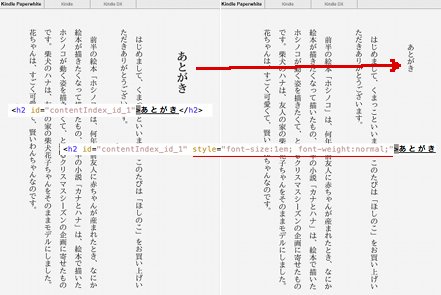
1)「あとがき」「著者紹介」の文字サイズ。
「かんたん電子書籍作成」では基本的に「(小見出し)あとがき」 などと(小見出し)単位でファイルを分けて、そのタイトルを目次として登録する(「あとがき」も「著者紹介」も目次に登録されている)そしてタイトルには「h2タグ」をつける。
章単位の「タイトル」として、h2は文字を大きくしてるんだけど「あとがき」「著者紹介」というのは「タイトル」じゃないしなあ、と。本文と同じ文字にすることにした。
たとえば「あとがき」は contents017.xhtml の h2タグなのでここに styleを直接指定して文字サイズを変更した。
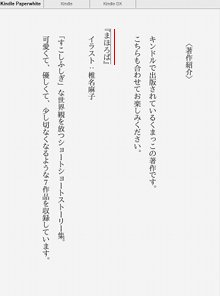
2)「著者紹介」に既刊『まほろば』の紹介がある。Amazonのkindleストアの『まほろば』へのリンク。
「著者紹介」 contents018.xhtml の中の該当部分に商品リンクの A タグをつけた。

3)小説部分を改ページ・章立てしたいというリクエスト。
「かんたん電子書籍」では基本的に「小見出し・改ページ・章単位で=ひとつのファイル」となる。んだけど『ほしのこ』は「絵本」と「小説」の構成だし、階層構造的(?)に小説はひとつのファイルにして、その中で改ページにした方が自然(後でメンテもしやすい)かなと思って、改ページに用意してあるクラスを使うことにした。
改ページはスタイルシートの「pagebreak-before」とクラス定義してあるのでそれを指定したh3タグを、くまっこさんが指定したところに追加する(numbering というクラスは h3タグで文字サイズを調整するためにつけたもの)
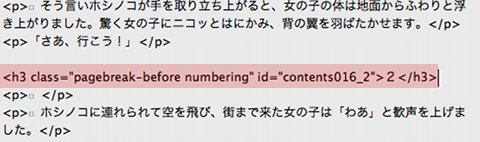
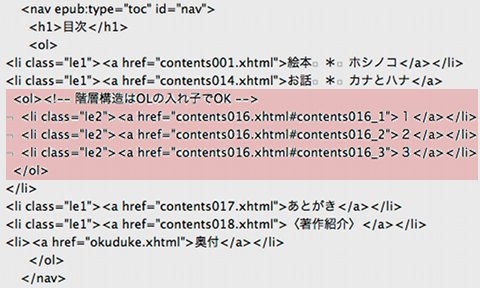
改ページ=章立ては、やはり目次に反映しておく。nav.xhtmlという目次ファイルに以下を追加。
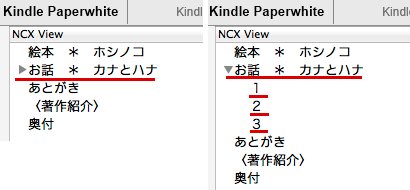
小説部分「お話 * カナとハナ」に新たに追加した「章」が反映されていることを確認。
他もいじったところはあるんだけど、HTMLの話ばかりで、kindle本の制作メモということではないので以下略。
リフローの表現制約はあるけど、挿絵が多いものでもEPUB3で作るのはそれほど大変な作業ではない。かなぁ。
もちろん、リフローはデバイスごとに見え方が違うので確認は必要なのでそこが大変。どこで落ち着くか出す側の決めごとでやるしかない(ガラケー用サイトも大変だった)かといって固定レイアウトは文章部分に制約が多くてやりにくそう。
リフローと固定が混在できれば問題ない。EPUB3は仕様上は、リフローレイアウトと固定レイアウトの混在ができる。
kindleがリフロー・固定の混在対応するのを待つ。
くまっこさんのkindle本
挿絵の多いくまっこ本『ほしのこ』作成メモ
『まほろば』や『書架にねむる。』などを出されていて、その文章や独自の世界観にファンの多いくまっこさん。
kindle新作『ほしのこ』(近日公開予定!)のEPUB3ファイル作成のお手伝いをしたのでちょっとメモ。

『ほしのこ』の前半に収録されている「ホシノコ」は挿絵と文章が交互にはいる、いわば「絵本」タイプ。とはいえ、kindleの固定レイアウト「児童書」でやるには、後半の「カナとハナ」は小説なのでリフロー型。現状、kindleは混在が無理だし、固定レイアウトは制約があったりいろいろ手強いので(わたしのスキル不足なので)、リフローで行くことにした。
「EPUB3::かんたん電子書籍」でひな形を作成してHTMLで調整。
くまっこさんから届いたテキストを、「かんたん電子書籍作成」に流し込めるようにちょっとマークアップもどきに編集していく。(先頭の目次指定は、EPUBでは別扱いなので外して、挿絵や改ページに注意しながら編集)
出力後に、お預かりしたイラストと差し替える、という方針。扉タイトルを画像で生成・挿絵指定を入れてダミーの挿絵を生成する 「かんたん電子書籍作成で挿絵をつける」 パターンのいわば実践編。
くまっこさんから届いたテキストが向かって左。それを「かんたん電子書籍作成」にアップロードするように編集したものが向かって右です。
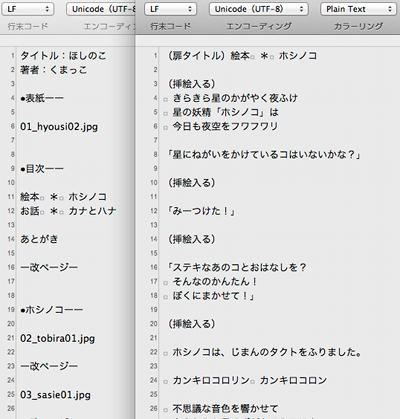
(扉タイトル)として扉を画像で生成←目次に入る
(挿絵入る)としてダミー挿絵画像を生成。
おのおの改ページで1ページ扱いとなる。
扉と挿絵以外のところで改ページ指定があったので、そこはダミーで「(小見出し)改ページ用」といれておいた。(改ページをするスタイルをクラス指定してあるけど、目次からはずす方がラクなので)
目次は後でHTMLを直接編集することになる。
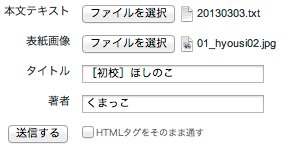
「かんたん電子書籍作成」にアップロード(タイトルと著者名も入れる)
ダウンロードしたEPUB3を解凍すると以下の構成になっている
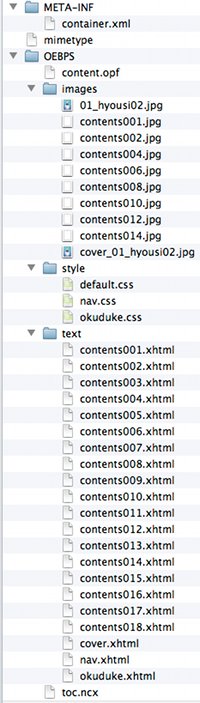
「かんたん電子書籍作成」が作った画像は OEBPS/images/ に入っている。
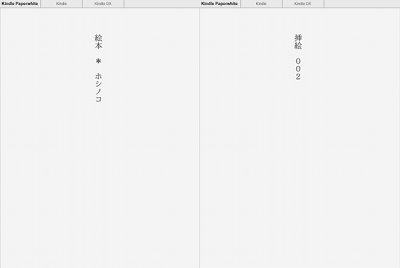
これをくまっこさんの挿絵にさしかえる。
くまっこさんは几帳面なので、お預かりした画像ファイルは連番で整列させることができる。
「かんたん電子書籍作成」で作る画像は本文の連番と連動しているので整列させることができる。
ということで、ふたつフォルダを並べて、くまっこさんの画像ファイルの名前を「かんたん電子書籍作成」のファイル名にリネームする。
くまっこさんが本のために描き下ろした画像の入ったフォルダ
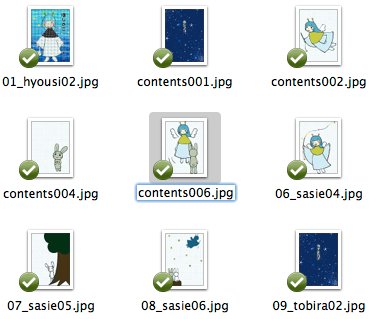
「かんたん電子書籍作成」が作成したダミー画像の入った images フォルダ
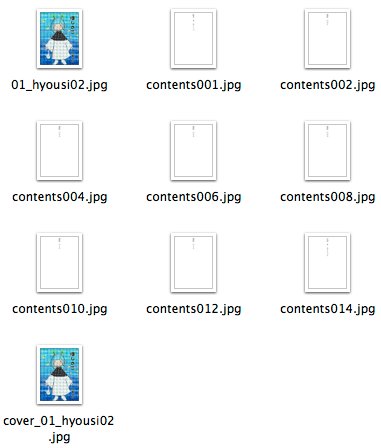
ファイル名の変更が終わって、そのまま上書きすれば、挿絵のセットは完了。EPUBに梱包しなおしてkindlegenでmobi化して試す。
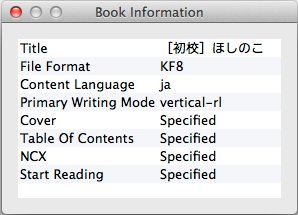
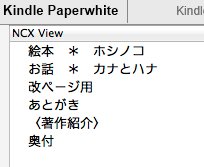
目次やカバー、スタートページも意図通り設定されている。
目次から不要なものを取り除く
OEBPS/text/nav.xhtml 目次の該当部分を削除
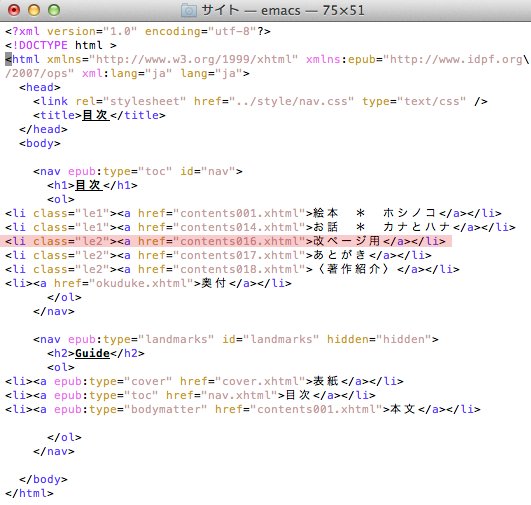
OEBPS/toc.ncx は今は使われていないけど念のためこちらも該当部分を削除。ページ順を編集。
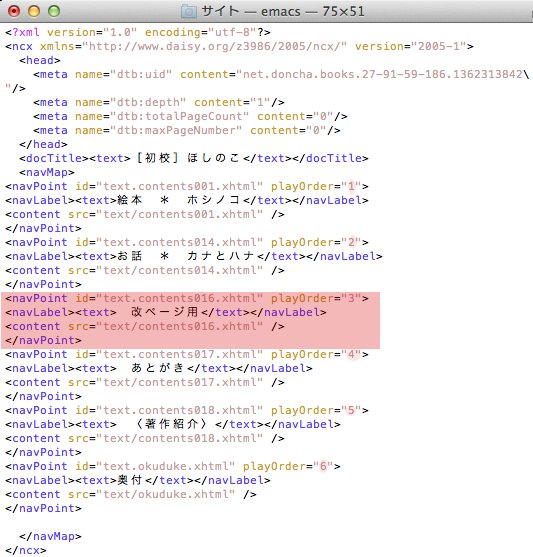
以上で『ほしのこ』(くまっこ)の基本部分・本の骨格の出来上がり。
あとは、くまっこさんのリクエストに応じて、HTML文書、CSSを直接開いて編集して調整。
挿絵1ページ部分のCSS
div.sashie-full{ margin:0px; padding:0px; }
div.sashie-full img{ height:100%; }
などや、文字の大きさの調整、さらに小説部分で改ページのリクエストや目次に追加などのリクエストを反映してできあがった。
(HTMLの直接編集などもしかしたら以下次号)
宿題。
リフローでは縦書きで文字組の横方向に対してセンタリングはできないので、固定レイアウトとリフローレイアウトのハイブリッドがkindleで可能になったらやり直す。
アンドロイドなど、縦横比の違うデバイス対応ができるようなら検証してやり直す。
くまっこさんのkindle本
かんたん電子書籍作成のkindleストア対策
「EPUB3::かんたん電子書籍作成」 http://books.doncha.net/epub/ では、kindleストアにKDPで登録する本について販売促進というかプロモーションのためのオプションがある。
もともと「かんたん電子書籍作成」は、2010年あたりから待望していたkindleストアに、ウチの本(電子書籍)を並べる・販売することを目的に作ったページ。その前・準備段階としてEPUB3について調べて・勉強して、まずEPUB3の縦書き小説電子書籍を作ることから始めた (2012/10/8)
EPUB3に関しては、現在、Validator でエラーもないシンプルなEPUB3を作成している(EPUB3はiBooksなどリーダーさえあればどこでも読める)
今回は、対kindleストアに絞ったネタ2つ。
・kindleストアではページ数がわからない、もしくはページ数判定が理解できない。
・作者既刊一覧が欲しい。kindleは電子書籍。リンクが生きるので有効に使いたい。
こういう記事もある→ http://ebook.itmedia.co.jp/ebook/articles/1302/28/news077.html
【kindleストアのページ数表示】
本を買う時にボリュームがわからないのはけっこう致命的だと思う。
手っ取り早いのは内容紹介文に自分で記載する方法。そこで、1ページにつき?字x?行というページ数を計算するフォームをページの中ほどにつけた(ファイルをアップロードすると大雑把に計算してページ数を表示する)
デフォルトは文春文庫の「1ページ:39字x18行」自分の本にあった出版社・レーベルの本の字数x行数を記載すると読者に優しいかも。
(うちの場合の短編short.txtと長編novel.txtの例)
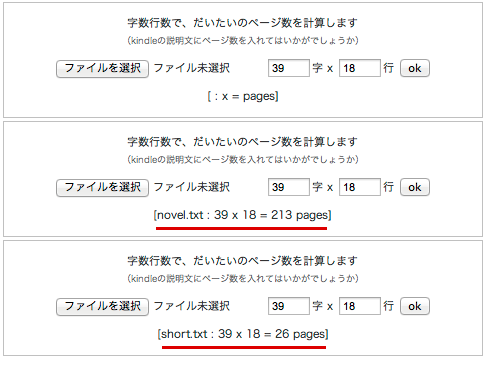
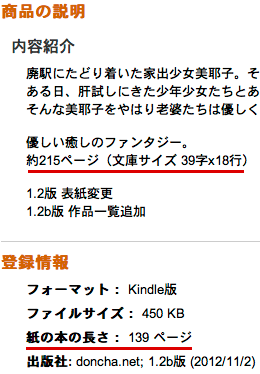
KDP登録時にページの内容紹介文に記載する。Amazonのページ数が何を基準に計算してるのはよくわからない。
【kindle本の中のリンクを有効活用】
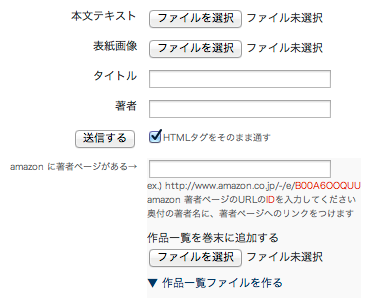
「かんたん電子書籍作成」の入力フォームにタイトルと著者名を入れてEPUB3を作成するとそれっぽい奥付ページも作成している。
この時、「amazonに著者ページがある→」をクリックするとさらに入力フォームが追加される。ここに著者ページのURLにあるID(著者ID?)を入力すると、奥付ページの著者名に、著者ページへのリンクをつける。
kindle Paperwhiteの「奥付ページ」スクリーンショット。著者名の部分がリンクになっている。
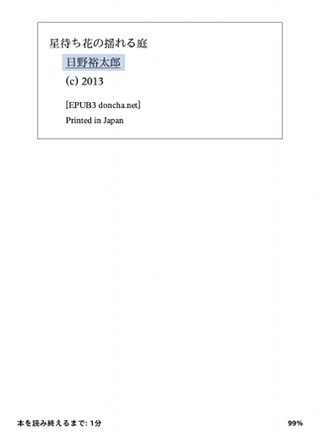
日野裕太郎の著者ページはこちら → http://www.amazon.co.jp/-/e/B00A6OOQUU
さらに「作品一覧を巻末に追加する」で作品一覧ページを追加することができる。
※ 現在、以下のオプションはページから削除しています[2014/01/31 09:21:31]
作品一覧ファイル(bookslist.xhtml)をここで作成する。
入力する項目は、1冊につき「タイトル・紹介文・ASINコード」
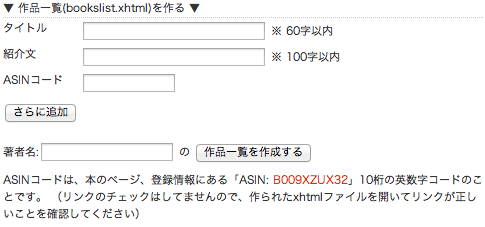
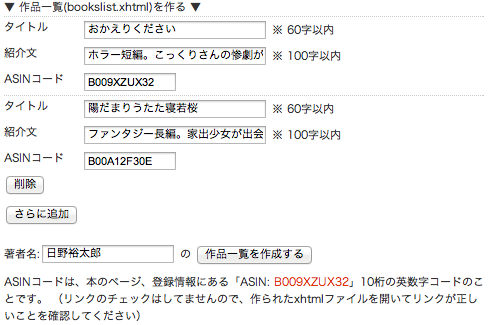
複数ある場合は「さらに追加」をクリックすると入力フォームが追加される(不要なものは「削除」できる)
最後に著者名を入力して「作品一覧を作成する」をクリックすると bookslist.xhtmlが作成される。
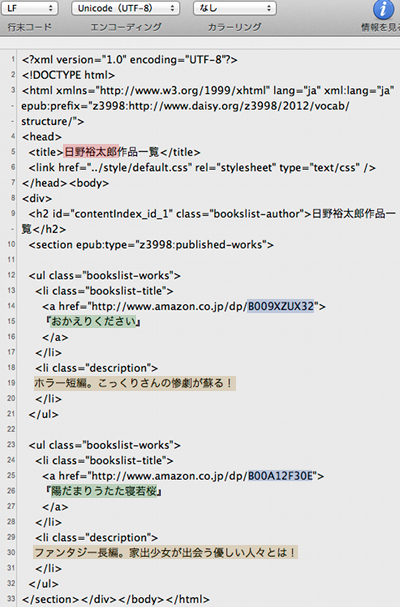
以下のHTMLのハイライトしているところが入力された部分。確認したら、上の入力フォームでこのファイル(bookslist.xhtml)も本文テキスト・表紙画像と一緒にアップロードする。
kindle Paperwhiteの「作品一覧ページ」スクリーンショット。タイトル部分が各作品ページへのリンクとなっている。
(スクリーンショットでは紹介文が改行されてけど、これは作成した後、直接HTMLを編集した)
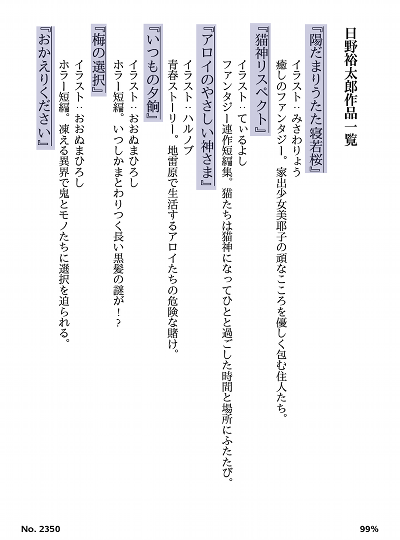
本を読み終わった読者が。
「おもしろかったぁ!この著者の他の本はどんなのがあるんだろう?あれ?このリンクなんだろう?を!へえ、他にこんな本もあったんだ」
となるに違いない。ことを期待する。
ちなみに、今日時点、残念なことにリンクが生きるのはkindleデバイスで、iOS版Kindleでは「この操作は現在対応してません」と表示されてAmazonのページにリンクしてくれない。ショップ側としてはもっともな話だけど、読者・顧客無視。改めて欲しい。
ということでもろもろ公開してますので、使ってやってください。
なんでこんなページ公開してんの?と言われることがあるようですが。
ここを見て、うまく電子書籍ができたゼ!となったら、サイトを少し告知していただけると嬉しいです。
「EPUB3::かんたん電子書籍作成」は冒頭にも書いたように「ウチの本を売るために」作ったページ。少しでも多くのひとの目に晒してタイトルや著者名の認知を上げて〜わが家の夕食に小鉢がひとつ追加されことになるとありがたいです。
日野裕太郎をよろしく!【選挙カー】
かんたん電子書籍作成でルビ・縦中横
「EPUB3::かんたん電子書籍作成」 http://books.doncha.net/epub/ では、一括で縦中横、ルビのタグをつけるオプションフォームがある。
ページの中のEPUB3のルビや縦中横、圏点のタグについて説明しているところにある
[スクリーンショット、ルビや縦中横タグを挿入するにはこちら]
というリンクをクリックすると
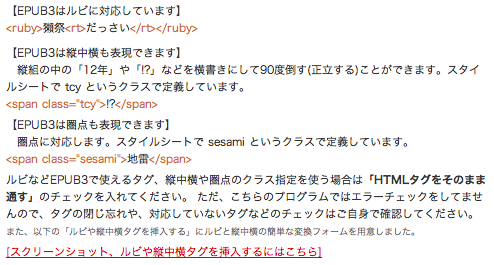
このようなフォームを用意してある。ここに本文テキストをアップロードすると、一括で「縦中横」と「ルビ」のタグをつけたテキストデータをダウンロードできる。
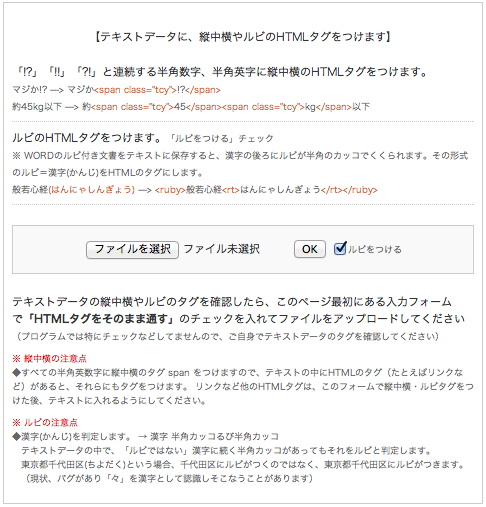
用意する本文テキスト。
・縦中横:
半角の「!?」「!!」「?!」と、連続する半角のアルファベット半角の数字を自動判別。
・ルビ:
ワードがルビ付きの文書をテキストで書き出す時にルビを半角のカッコでくくるので、
漢字(るび)→「漢字 半角カッコ るび 半角カッコ」
という書き方をルビとしてタグに変換する。
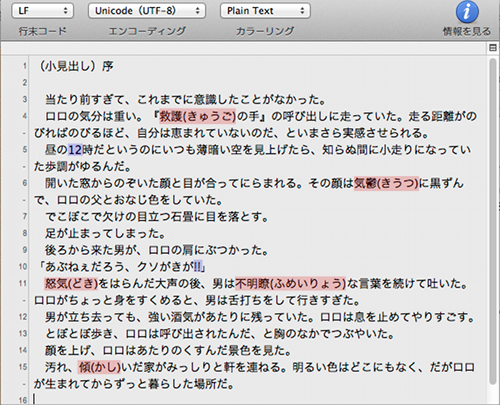
「ルビをつける」にチェックを入れて、フォームに本文テキストをアップロードすると日付・時間のテキストファイルをダウンロードする。
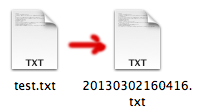
ダウンロードしたファイル。HTMLに変換されたテキストデータが以下。赤い部分がルビ。青い部分が縦中横
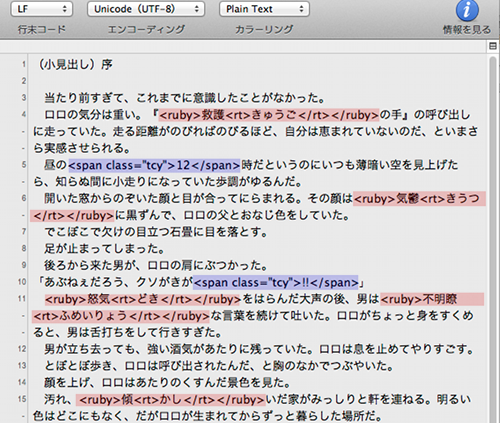
注意点がふたつ。
縦中横の場合、半角の英数字が連続していたら縦中横のタグをつけるので、本文テキストにタグをつけたくない半角の英数字がある場合は「このフォームにアップロードした後で」テキストに入れる。
ルビの場合、漢字に続く半角カッコでくくられた「ひらがな」「かたかな」をルビとして判定してるので、半角カッコでくくられた単語が予期しないタグになることがある。また、どこからがルビの範囲か判定していないので、「東京都千代田区(ちよだく)」という場合、「千代田区」ではなく「東京都千代田区」にルビの「ちよだく」がつく。
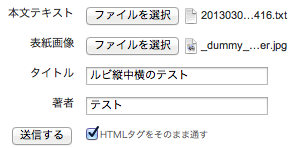
HTMLタグに変換されたファイルを「EPUB3::かんたん電子書籍作成」のフォームに「HTMLタグをそのまま通す」チェックを入れてアップロードする
kindle previewer で確認する
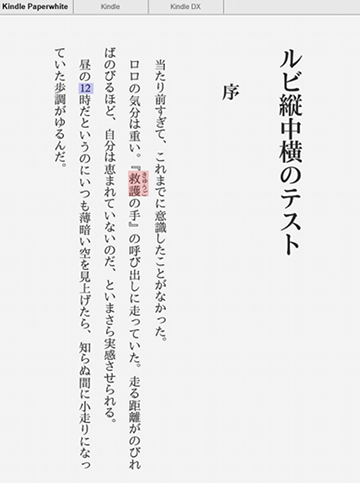

ルビと縦中横に関しては、「EPUB3::かんたん電子書籍作成」だけでラクチン作成となる。かも。
[2014/01/29 13:01:04] 追記。
ルビなどを編集したら必ずEPUBチェックでエラーを確認してください。
「かんたんEPUB3作成ローカル版」 で作るともっと便利!