

かんたん電子書籍作成で挿絵をつける

「EPUB3::かんたん電子書籍作成」 http://books.doncha.net/epub/ に、挿絵をいれるためのひな形を作れるようにしてみた。
挿絵、イラストのアップロードとなるとサーバーの負荷など考えることが多いので、ダミーの挿絵を生成して、EPUB3ファイルをダウンロード後イメージを差し替えてもらうやり方。
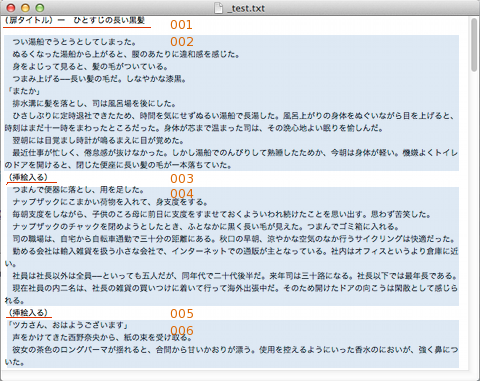
テキストデータに(挿絵入る)と書いたところが挿絵ページとなる。
カッコ挿絵入るカッコ
という書き方。一ページ全画面の挿絵(といっても、リフロー型EPUB3の挿絵は天地左右にマージン(余白)が出る)で、挿絵の前後で改ページとなる。
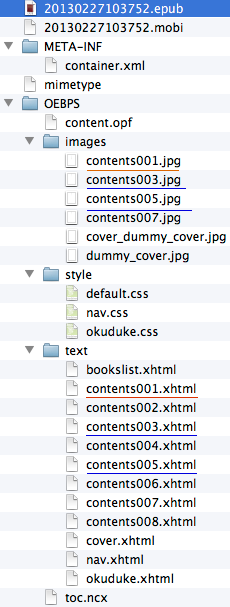
ダウンロードしたEPUB3ファイルを解凍したものが以下。
「かんたん電子書籍作成」では、小見出し単位でファイルを分割している。挿絵や扉絵なども分割してひとつのファイルにして出力する。
(改ページにもなるし、またデバイスによって一度に読み込めるファイルサイズの上限が厳しいという話を以前ちらっと聞いたこともあったので)
・xhtmlファイルの名前の連番は、本文、挿絵関係なく先頭から順番。
・画像は該当するxhtmlファイルと同じ番号のjpeg画像(72dpi 600x800)
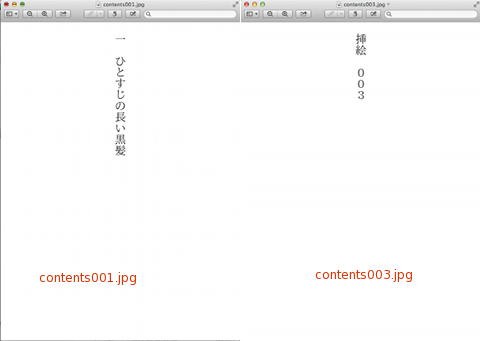
扉も挿絵も以下のような画像を作ってEPUB3ファイルに梱包している。これを用意した扉絵や挿絵と差し替える。
・変更したい画像と同じファイル名で画像を作る(300dpiが推奨される)
・images フォルダに入れる(上書きする)
例では、挿絵としては1番目だけど、ファイルの順番としては3番目なので「挿絵003」になります。
ということで、挿絵をつけるには
「ダミーで作る画像と同じ名前の挿絵(contentsNNN.jpg)を用意して上書きするだけ」
です。
EPUB3ファイルの実体はzipファイルなので、解凍に関しては、拡張子.epub を .zip に書き換えて解凍すればOKです。
解凍してイラストを入れ替えたものを再度EPUB3に圧縮梱包するには少し約束事があるので
EPUB3ファイルの圧縮や梱包についてはこちら → 「EPUB3のzipに梱包圧縮する」
macでEPUB3ファイルを解凍するにはこちら→ 「macOSで EPUB3解凍 .zip と.cpgz」
[02/27 12:02:11] 追記。kindle KDPのガイドラインを見ると、リフロー型に入れる画像については上限が127KBという話でそれ以上はKDP側で登録時に圧縮するらしく、その際に画質は劣化するとのこと。…ちょっと厳しい制限かなあ。
[03/05 22:01:54] 追記。
挿絵をつける具体例・実践編 → 「挿絵の多いくまっこ本『ほしのこ』作成メモ
[2014/01/29 12:58:42] 追記。
「かんたんEPUB3作成ローカル版」 で作ると画像指定はもっと簡単!