

第17回文学フリマで電子書籍の実感

冬コミに落選したので、我が家の同人誌即売会サークル参加は今日11月4日の第17回文学フリマが年内最後となった。
文学フリマは年2回開催とも参加してきたんだけど、今年の春は大阪開催だったりニコニコ超会議の併催だったりで参加を見送り、一年ぶりのサークル参加となった。
立ち寄ってくださったみなさん、ありがとうございました。
今日持ち込んだ『いずれ早瀬もじくじくと』『遠くで猫は苛々している』の2タイトルが完売してしまって、これらを目当てに購入にこられたかたには申し訳ありませんでした。
どちらも、ウチに在庫はまだ少しありますので、来年2月のコミティアには持って行きたいと思ってます。また、Amazonでの販売もしてますので、よろしくお願いします。
今回、今までと違ったのが。
twitterで電子書籍についてやりとりなどしている方がきてくれて雑談できたのが楽しかったし、購入していただいて嬉しかったこと。
また、kindleで読んで面白かったので他の作品も読みたいといって、わざわざ来てくれて、購入いただいたかたがいらっしゃったこと。
同人誌即売会と電子書籍の個人出版がリンクしてきたなあ、と実感できた。
1が10になるのは簡単だけど、0が1になるのは大変。今回の文学フリマでは0が1になったのかなあ、と。個人が使えるチャンネルでも広がりが期待できると思った。
今回の文学フリマの前に先月20日にはコミティアもあって、そこではまだそういう芽はなかったので、今回たまたまの暢気なお花畑な感想でもあるんだけど、同人誌即売会と電子書籍と両方をやり続けること・新刊を出し続けることが大切だと再認識。
打ち上げのタイ料理もかなり美味で、今日は本当に楽しい一日でありました。
電子書籍も含めた日野裕太郎作品レビューはこちら
kindle猫写真集『和猫〜Japanese Bob Tail』


『和猫〜Japanese Bob Tail』(三毛猫同好会)[Kindle版]
飼い猫のミケさんや野良猫の写真集です。写真枚数126枚。
ファイルサイズが32Mあり、3GではなくWiFi環境でダウンロードできます。
Kindleというか、EPUB3の固定レイアウトで写真集ってどうなんだろうとお試しで、なんの細工もなくだら〜っと猫の写真が126枚並んでいるだけ。
「猫めくり」というひたすら雑種不細工猫のモノクロ写真が365枚並ぶ日めくりカレンダーがあって見ていて飽きない。由緒正しい血統書つきの猫ももちろん可愛いけど、雑種、三毛猫、野良猫は味のある可愛さだなあ。
(100円にしたかったんだけど、ファイルサイズが大きいから(配信コストがかかるから)最低価格が200円だった)
↓こちらは猫神の物語
*** 固定レイアウトについてのメモ ***
この写真集のEPUB3ファイルは『EPUB3::かんたん電子書籍(comic)』でひな形を生成して、目次や画像をセッティング、編集加工したもの。EPUBチェックではエラーや警告はない。
ひな形をダウンロードして以下の作業
・ダウンロードしたepubファイルを解凍する
・imagesフォルダにcontents001.jpg〜連番の画像を入れる
(連番の一番最後に奥付画像)
・imagesフォルダにcover.jpgという名前のカバー画像を入れる
・imagesフォルダにindex.jpgという名前の目次画像を入れる
・目次(contents000.xhtml)にクリッカブルマップで指定する
・epubファイルに再度梱包する
※画像はすべて 900x1270 300dpi jpg でKindle固定レイアウトのファイルサイズ上限800KB以下(カバー画像だけは1400x1867 72dpi)
全部が画像なので、リフローよりは考えることが全然少ない。
※ 写真集・漫画の場合。リッチコンテンツの場合はまた別でいろいろできる分、難しい&面倒くさい
・HTML目次をどうするのか
・ページ構成をどうするのか
HTML目次
kindleは論理目次とHTML目次が必要(iOS版が論理目次ではなくHTML目次を必要とするため)
ところが、固定レイアウトの電子書籍にHTML文書は意図通りに表示されない(わたしのスキル、知識不足だと思う)
文字が極端に小さかったり、表示位置が意図してないところだったり。画面上のリンクをタップしても拡大表示になるだけだったり、挙動が読めなかった。
なので、今回はHTML目次(と奥付)も画像にした。すべてのHTMLファイルが各々ひとつの画像を表示させる、という構成。
ただ、目次画像だけだとリンクになってないので、目次画像にクリッカブルマップの指定を入れた(いまどきのWEBじゃ廃れた指定方法が固定レイアウトで蘇るの巻)
[10/31 19:35:46] 追記。
今日時点。kindleの固定レイアウトでクリッカブルマップは効かない。ただの一枚絵状態。
(元になったEPUB3をiBooksで読み込ませると意図通りリンクとして生きている)
iOSなどが、論理目次ではなくHTML目次が使われるので、HTML目次も作って入れておくように、というガイドラインだったはずだけど…画像だけでそこにページ数が書かれていて目次としての見た目があれば問題ないっぽい。
ページ構成
漫画や写真集など、表紙をめくって本文が始まるのは左ページから。奇数ページ起こしが基本。
なので、本文1ページ目を左ページに配置するために、白紙のダミーページを右ページにいれたところ、電子書籍端末・アプリは片面ずつめくって見るケースの方が多いので(タブレットで横持ちにすると意図通りだけど)白紙がページ先頭にあると違和感…というか、あれ?なんか間違ったっけと。
なので、最初の右ページにダミーの白紙画像を入れるのではなく、画像目次を入れることにした。
紙との違いを意識しないとこういう混乱が起きるなあ、と痛感。
全部が画像なので、画質をがんばる力仕事が中心となる。
選んだ写真を同じサイズ、同じ解像度にするだけでも枚数分のチェックが必要。
アクションにするとか、ImageMagickを使ったバッチ処理にするとか思ったんだけど、トリミングが写真一枚ずつ違うので目視が必要だし、レベル補正するかどうか判断をいれる必要もあるし結局のところ、枚数分の力仕事となる。
とりあえず、今回画像を揃えるところからEPUB3に梱包するところまで自分でやってみて、やっと固定レイアウト制作作業の流れも理解できた、ような気がする。
[2014/02/09 10:26:00]追記。
↑画像を入れたフォルダと本の情報を書いたファイルを用意するだけでコミックや写真集の電子書籍を作れるようにしてみました。
[11/01 10:55:13]追記。
この三毛猫・野良猫写真集はKDPセレクトに登録して、発売開始直後10月26日17時頃〜10月31日17時頃までの5日間無料キャンペーンをやった。
・ダウンロード数が800程。
・無料のランキングでは最高で10位で、だいたい12〜18位ぐらいをうろうろしていた。
・レビューは☆1〜☆5まで6つのレビューをいただいた。
ダウンロードいただいてありがとうございました。
初めての固定レイアウトで心配だったけど、今のところファイルの不備などが報告されている様子はないので、今回のEPUB3の作成方法でOKということ、かな。
doncha.netで出してる小説の既刊本と違って、この写真集は「おれの猫フォルダが火を噴いた」なので、いろいろ販売実験に使っていこう。言葉の壁もないし。
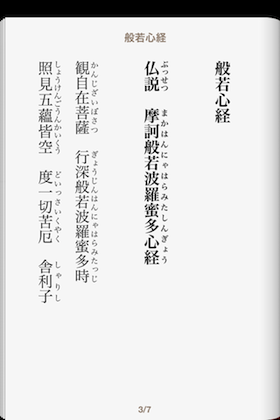
縦書き総ルビで般若心経
EPUB3電子書籍の醍醐味!縦書きで総ルビ。iPhoneなどのモバイルに入れて持ち歩ける『般若心経』これで突然の法要も安心だ。
↓ダウンロードはこちら
ttps://dl.dropboxusercontent.com/u/10033521/_epub/hannyasingyo.epub
https://t2aki.doncha.net/release/hannyasingyo-201503120.epub
仏教高校だったので毎日朝礼で般若心経を唱和していて覚えていたというのに、最近加齢で呆け始めており記憶があやふやになってきたので改めて。
般若心経ネタは以前にもひとつ→https://t2aki.doncha.net/?id=1293463840
こちらは、つのだひろのゴスペル般若心経や「超スゲェ楽になれる方法を知りたいか?」で始まる傑作の超訳般若心経など。
敬虔な仏教徒でもないし、真摯な宗教家でもないんだけど、なぜか般若心経は気になる存在。
↓EPUBファイルをiPhoneで読む方法はこちら
https://t2aki.doncha.net/?id=1364111420
[2015/02/24 16:33:58]
縦書きで総ルビの般若心経にSofTalkを使って音声をつけてみた。
↑作成方法
※ 個人の利用で非商用とはいえ、音声をつけたファイルを公開していいのか微妙なので、EPUBファイルの公開はしてません。
[10/15 23:00:17] 追記。誤解されるとアレなので。わたしは宗教には全然興味はないし、どこの団体にも所属しておりません。
EPUB3編集にSigilは使えない

EPUB3ファイルの編集にSigilを使ってはいけない、という小ネタ。
epubcheck-3.0.1でエラーも警告もないEPUB3ファイルを、Sigilで編集して保存するとエラーまみれになってしまう、という状況。SigilはEPUB2に完全対応を謳っているけど、EPUB3はどうやら中途半端な対応らしい。
なので、Sigilを通して作るとepubcheckではエラーを吐くことになる。
「かんたんEPUB3作成easy_epub」 で作るEPUB3はepubcheckでエラーのないValidなEPUB3ファイル。
このファイルはEPUB3で、
・toc.ncxは生成していない。
・opfファイルでナビゲーションに指定した文書で、目次とlandmarksを記述。
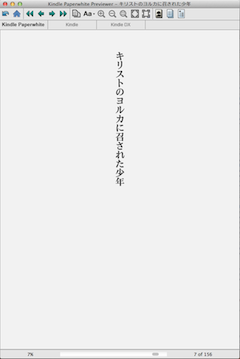
epubcheck-3.0.1のチェックではエラーも警告もない。

ところが、このEPUB3ファイルをSigil (Mac build 0.7.2)に読み込ませると
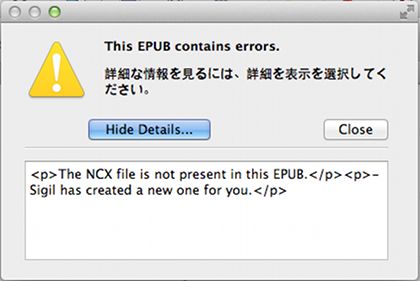
toc.ncxがない、というエラーが出る。そのままにしてSigilで開いて何もせずに「別名で保存」してepubcheckにかけるとエラーだらけとなる。
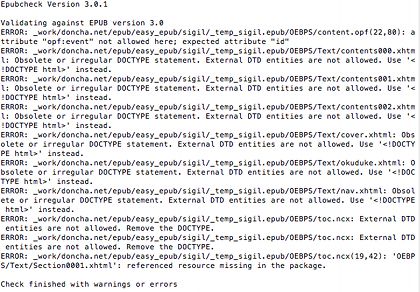
・各xhtmlのDOCTYPEがすべて書き換えられている。
・content.opfに不明なattributeが書き加えられている。
・toc.ncxファイルが追加される。
・content.opfにtoc.ncx絡みの記述が追加される。
・Section0001.xhtmlというファイルが要求されているが作られていない。
上記、Sigilが追加したり編集したりしたものすべてが、epubcheck-3.0.1ではエラーのもととなる。
・各xhtmlのDOCTYPEを元のものに戻す。
・content.opfの不明なattributeを削除する。
・toc.ncxファイルを削除する。
・content.opfのtoc.ncxと絡みの記述を削除する。
・Section0001など覚えのない記述も削除する。
Sigilがわざわざエラーをつけてくれるので、その部分をもう一度編集する必要がある。
EPUB3ファイルの編集加工にSigilは使い物にならない(SigilはEPUB2まで)
愚痴になるけど。epubcheckでエラーがないように四苦八苦して作ったEPUB3ファイルなのに、google様謹製のツール、Sigilを使うと滅茶苦茶にされてしまう。google様か野良ITかどっちを信用するかとなると、当然google様。どっちが間違ってるかということになると、当然野良IT、と判断されることになる脱力感。
とはいえ、今のところ、EPUB3でエラーのあるなしよりも「kindleの登録に使えるか」がポイントだろう。
Sigilで編集加工してEPUBファイルを作って、kindlegenでmobiファイルを作成、kindle previewで見る限り致命的なエラーは出ていない。プレビューワーの本の情報をチェックしても、論理目次もHTML目次、スタートページなど問題はない。
EPUB3対応だけじゃなく、ストアごと、リーダーごとの対応が、まだまだいろいろあって、すんなりいかないことばかりでございますです。
[11/09 17:25:10]
ネットで検索してると電子書籍、EPUB制作にSIgilを使ってうんぬん、という記事・ブログが目につくけど、ちゃんと検証してるのかな。EPUB3になってSigilは使えないということをわかって書いてるのか、疑問。ていうか、Sigilを勧めるのはやめてくれ。
[12/11 16:48:02]
今日時点、わたしの知る限り、縦書きのEPUB3にまともに対応しているアプリは「一太郎 2014」
http://www.justsystems.com/jp/products/ichitaro/feature4.html
SigilなどEPUB2までしか対応していないツールで、無理矢理EPUB3を作るために時間と労力を使うぐらいなら、一太郎を購入した方が早い。
[1/22 11:54:05]
InDesign CC も対応してました。
http://www.adobe.com/jp/products/indesign.html
[01/23 13:02:34]
無料で使えるEPUB3の電子書籍作成サービスなど(kindleやibookstoreで販売実績のあるもの)
【WEBサービス】
【ローカルアプリ】
縦書き電子書籍で最低限のスタイルシート
「何を今さら」なんだけどちょくちょく聞かれることがあったりするし、自分整理のためにも。
仕事がらみや公開している easy_epub で使っているスタイルシートから抜き出してメモ(文字通り備忘録)。
とりあえずこれだけでシンプルな縦書きの電子書籍となります(EPUB3チェックではValid)
body
デフォルトで縦書きを指定。
writing-mode:vertical-rl→縦書き(vertical)で、右(right)から左(left)という指定
line-height(行間)は1.75(横書きだと改行の多い文書はスカスカに見えるので1.6ぐらいがいい塩梅だと思う)
body.vertical
縦書きの指定。bodyと同じ。
body.horizontal
横書きの指定。
writing-mode:horizontal-tb→横書き(horizontal)で、上(top)から下(bottom)という指定。
.vertical と .horizontal を作っておくと、ページ単位で縦書き/横書きの指定が簡単。
「本文はデフォルトの縦だけど奥付は横書き」とか「扉ページ=縦書き中央配置のページを作るための小細工のため」に使う。
body{
writing-mode: vertical-rl;
-webkit-writing-mode: vertical-rl;
-epub-writing-mode: vertical-rl;
line-height: 1.75;
text-align: justify;
margin:0;
padding:0;
font-size:100%;
}
body.vertical {
writing-mode: vertical-rl;
-webkit-writing-mode: vertical-rl;
-epub-writing-mode: vertical-rl;
}
body.horizontal{
writing-mode:horizontal-tb;
-epub-writing-mode:horizontal-tb;
-webkit-writing-mode:horizontal-tb;
}
縦中横
縦書きに混じる!?や平成25年、ABCなどの半角英数字や記号などを正立させる。リーダーによって何文字まで正立するか違いがあるので、2文字ぐらいまでが安全なところかな。
.tcy {
font-size:0.9em;
letter-spacing:-0.1ex;
text-combine: horizontal;
-webkit-text-combine: horizontal;
-epub-text-combine: horizontal;
}
縦書き関連はここまで。
以下はわたしが普段使い回ししている=使用頻度の高いスタイル設定
傍点
sesamiはゴマみたいな形、dotは丸。縦書きの場合はゴマ、横書きの場合は丸というのが好み。
.sesami {
text-emphasis-style : sesame;
text-emphasis-color : #333333;
-epub-text-emphasis-style : sesame;
-epub-text-emphasis-color : #333333;
-webkit-text-emphasis-style : sesame;
-webkit-text-emphasis-color : #333333;
}
.ten {
text-emphasis-style : dot;
text-emphasis-color : #333333;
-epub-text-emphasis-style : dot;
-epub-text-emphasis-color : #333333;
-webkit-text-emphasis-style : dot;
-webkit-text-emphasis-color : #333333;
}
h(見出し)タグ
何も指定をしないと、リーダーのデフォルト設定となり、思った以上に大きい文字になることが多いと思う。ので、ここで文字サイズなど指定しておく。
h1{
text-indent:0em;
font-size:1.1em;
font-weight:bold;
}
h1.normal-title{
margin:0em 1em 0em 2em;
}
h2{
text-indent:1em;
font-size:1.1em;
font-weight:bold;
}
h3{
text-indent:2em;
font-size:1em;
font-weight:bold;
}
imgタグ
google play ブックスなどの場合、デバイスの表示領域以上の大きいサイズの画像を全部表示しようとして画面をハミ出してしまってびっくりすることになる。なのでここで最大サイズを100%と指定しておく。
(kindleはmax-width、max-heightに対応していないので、kindlegenで変換すると警告がでるけど無問題)
img{
max-width:100%;
max-height:100%;
}
pタグ
段落タグ
文書、元テキストは段落単位にしておくのが基本。リフローは改行位置が決まらないので、改行したければBRタグを使うか、空のpタグを使う。
p.line-indent1
リーダーのデフォルトがどうなってるのかよくわからないので、行頭の一字下げはなしにしておいて、行頭字下げのコントロールはスタイルシートでする。
p.paragraph-indent1
段落を字下げしたいリクエストもあるので用意しておいた
p{
text-indent:0;
margin:0;
}
p.line-indent1{
text-indent:1em;
}
p.line-indent05{
text-indent:0.5em;
}
/* 字下げ */
p.paragraph-indent1{
padding-top:1em;
}
p.paragraph-indent2{
padding-top:2em;
}
p.paragraph-indent3{
padding-top:3em;
}
扉ページ(縦書き中央配置)
具体的なXHTMLと指定のしかたはこちら→『EPUB3リフローレイアウトで扉ページ』
ページを横方向にして、縦書きにしたいタイトルを入れたdivなどのブロック要素をセンタリングして、ブロックの中を縦書きにする。
div.tobira-text{
margin-left:auto;
margin-right:auto;
margin-top:1em;
-epub-writing-mode:vertical-rl;
writing-mode:vertical-rl;
height:100%;
}
div.tobira-text h1{
font-size:1.2em;
text-indent:1em;
}
他、もろもろ本体は『macOSでEPUB3作成』にあるMac版、Windows版のeasy_epub.zipの中に入っています。このツールで作ったファイルをそのままkindleの登録に使ってます。
電子書籍のスタイルシートは「緊デジのテンプレート」なども公開されていて、中をみるといろんなパターンがあってとても参考になります。おすすめ。
わたしがEPUB3を始めたきっかけは以下の記事とCSS。ひたすら大感謝です。
・期待の電子書籍フォーマット『EPUB3.0』で電子書籍を作ってみよう