

KDPとRKWLから悲しいお知らせ

その1.楽天KWL
楽天KoboWritingLifeが昨日公開されて盛り上がりを見せる観測範囲だ。
わたしもとっとと参加しようと思ったのに、肝心の登録ページに行けない。正しくは。カナダのKoboWritingLifeの管理ページへと強制的に飛ばされてしまう。
RKWL(楽天KoboWritingLife)とKWL(KoboWritingLife)は別モノなのに、KWLに登録があるとRKWLに登録できないらしい。なんとかならんか、と楽天のページから問い合わせてみた。
お問い合わせの件につきまして、カナダなど日本国外のKoboにご登録いただいている場合は、
日本国内向けの楽天Koboライティングライフにアクセスしていただくことができません。
たいへん恐れ入りますが、新しいメールアドレスにてあらためて楽天アカウントを作成していただき、
新規の楽天アカウントにて、楽天Koboライティングライフにご登録いただきますよう、お願い申し上げます。
おいおい。楽天にもうひとつメールアドレスを渡せってか。メルマガが飛んでくるからひとつでも嫌だったっつーのに。
うーん。ちょっと考える。
楽天koboでやるのに、KDPやibookstoreで必須のアメリカの税金処理がいらないのは、かなりポイントが高い。
この税金の事務処理があるからという理由でKDPで出さない・出せないひとが、わたしの観測範囲の同人誌界隈でかなりいる。アマゾンもKDPで出版する方法なんてのをコミティアでやるなら、税金関係をなんとかすべき。
楽天で出す魅力として、なんだかんだ言いつつもポイントの威力がある。
以前の仕事でちょっと楽天と絡んでいた時に聞いたのが。ハンパな残りポイントの使い道として、1本100〜300円ぐらいの動画ダウンロードがあった。
いろいろ買い物していたらポイントがあったので「ついでに、ちょうどいいのないかしら」だ。
そこに低価格電子書籍はハマリそう。
うーん。でもなあ、ふたつも楽天にメアドを渡したらどうなるか。やっぱちょっと考える。
その2.KDP
MacOSをYosemiteにしたらKindle Previewerが立ちあがらなくなった。
検索してみるとJavaのバージョンの問題らしいとのことで、バージョンを1.7ではなく、1.6を指定したらうんうん唸りながらどうにか立ち上がったものの。Deviceをe-Inkに切り替えたら落ちる。さすがに問い合わせてみたらば。
申し訳ございませんが、現在はKindleプレビューアと、Yosemiteには互換性がなく、YosemiteではKindleプレビューアが正常に作動しておりません。
現在対応策を調査中ですので、詳細が分かり次第ご連絡させていただきます。
がちょーん。Javaのバージョンをごまかしてどーのこーの以前にYosemiteでは正しく動作しない、ということ。
Windowsがあるからそっちで作業してるけど…DELLのWINDOWSより、mac miniの方が格段に早いんだよなあ…とほほ。
KWLもKDPもちょっと停滞。
ちっ。でも、Ingressでlv9が見えてきたから良しとする、か。
[2015/01/03 00:23:23] 追記
正月2日にKDPサポートからYosemite対応についてメールが来て吃驚。
1. 以下のリンクより、Java SE 6 ランタイム(Java for OS X 2014-001)をダウンロードしてください。
http://support.apple.com/kb/DL1572
2. 以下のリンクより、X11をインストールしてください。
http://xquartz.macosforge.org.
※既にX11をインストール済みのお客様で、問題が解消されない場合は、一度X11をアンインストールし、再度X11のインストールをお試し下さい。再起動の後、Kindleプレビューアが正常に作動するかご確認ください。
ということで、
インストール済みだったJava SE 6のランタイムを改めてインストール。
インストール済みだったX11を改めてインストール。
念のためkindle previewerも改めてインストール。
結果。
Kindle Previewerのアイコンをダブルクリックしても起動しかけてすぐ終了する(今までと同じ)
コンソールで
export JAVA_HOME=`/usr/libexec/java_home -v 1.6`
とjavaのversionを1.6にすると以前と違って起動が若干早い。
DeviceメニューでE-Inkを選択してもエラーで落ちることはなくなった。フォントが馬鹿デカくなってしまう…。
(今さら気づいたんだけど、E-Inkの選択にPaperwhiteがなくなったんだな)
E-Inkにしてエラーで落ちてたのはJAVAではなくてX11の問題っぽいような気がする。
ダブルクリックで起動やPaper whiteについてリクエストして返事ももらった正月2日。ありがたいんだけど、まさに今スグ解決しなきゃいけない致命的な問題でもないし、三が日ぐらい休みましょう!
谷中猫スポット
昨日は家人の友達と3人で谷中散歩。
例によってマザーインディア、ヤギカレーで昼飯にしてその後散歩。
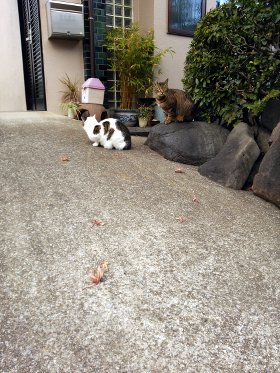
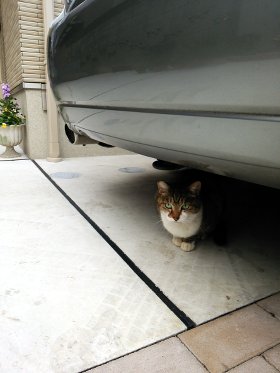
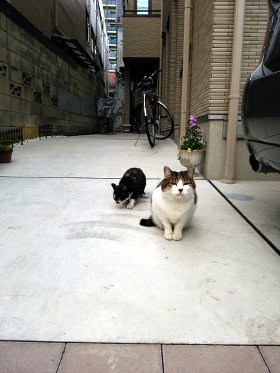
猛烈な猫スポットを教えてもらってびっくりした。民家の真ん中。どういうわけか次から次へと猫が出てきてこちらを伺う。ざっくり数えただけでも8〜11匹。子猫もいて、毛並みも良く、体格もがっしり。たぶんこのあたりのひとにご飯をもらっているんだろう。
われわれを見て逃げるでもなく擦り寄るでもなく、絶妙な距離感だった。

昔、底辺エロ出版社で撮影部隊にもいたことがあって、カメラマンに教えてもらったのが。
動物を撮るときは、バカ*ョンカメラで近寄って構図やピントなんか考えないでちゃっちゃと撮るか、望遠で遠くからじっくり時間をかけて狙うかのどちらか。
今のところ、ケータイのカメラでパシャパシャ撮ってるけど、望遠で狙う=引き寄せるのも面白そうだな。
その後ポータルを拾いつつ散歩して乱歩(喫茶店)で一服。
カウンターのエアコンの温風がふきつける特等席に大きな猫。どうやら看板猫らしく、客にも動じずのそのそ歩いていた。
その場で豆から挽いたコーヒーは普通で、普通に香りも良くて、普通に美味い。
マザーインディア
http://tabelog.com/tokyo/A1311/A131105/13056730/
乱歩
http://tabelog.com/tokyo/A1311/A131106/13018440/
あと、関係ないけど、もうひとつカメラマンに教えてもらったのが。
素人なんだから、ピントを合わせる(今どきはオートフォーカスだからこれはともかく)、水平垂直まっすぐに撮る。
これだけやっとけ、と。
構図や被写界深度なんかを考えるのは後から。
今でも写真を撮るときは水平垂直まっすぐというのをまず確認。
コンビニが雑誌を止めるハードランディング

毎度のことながら何の根拠もない単なるヨタ話。
毎月1日に更新される「出版状況クロニクル79(2014年11月1日~11月30日)」
http://d.hatena.ne.jp/OdaMitsuo/20141201/1417359604
で厳しい出版状況(不況)がデータとともに指摘されている。なんせ数字はひたすら悪くなる一方なのでがっかり。
今月の記事に。
つまり最も売っているセブン‐イレブンにしても月商40万円、24時間営業の日商は1万3000円でしかない。現実的にコンビニの雑誌売場の縮小も見られるし、これでは取次の流通コストすらも吸収できない販売状況に追いやられつつあるように思える。
と、コンビニでの売上悪化が挙げられている。
コンビニの店舗数はセブンやローソン、7つ合わせて5万弱。取次とのこともあるので、すべてのコンビニで同じような扱いとはいかないけど、仮に1店舗1冊としてもコンビニで5万部ぐらいは引き受けてる。
コンビニが雑誌の扱いを止めればかなりの雑誌が休刊廃刊になって売上も2000億ぐらいなくなるっぽい。
ハードランディングというか、いっそコンビニは雑誌の扱いを止めるという選択肢はないのかな。
雑誌の点数が飽和状態と言われるので淘汰するにはちょうどいいかもしれないし、もともと雑誌は街の本屋の入り口・動線。それを再び本屋に戻したら読者が戻ってくる、てなことはないだろうか。
雑誌の発売日に本屋に寄ったら、ついでに他の書籍をぶらぶら眺めることにもなるだろうし、そこで新しい本との出会いがあるかもしれない。
コンビニだと、雑誌を見て次に見るのは弁当や惣菜だろうから、他の書籍に繋がらないし。
コンビニにしてみても先の記事にあるように雑誌はお荷物になりつつあるので、手放しても問題はなさそう。
街の本屋で雑誌が売れないからコンビニで、という流れだったと思うけど、そもそも出版点数の問題だったんじゃないかな。毎日毎日大量に配本されてきたら流通も書店も手が足りない回らない。
少子高齢化で人口も減りつつある黄昏だ。過剰供給から適正な供給、いい塩梅の市場を考える機会。コンビニが雑誌を止めたら四方八方丸く収まる(適当)
…とはいえ、部数的にも売り上げ的にもコンビニが扱いを止めちゃうとやっぱ大変か。うーん(詠み人知らず)
AndroidのTalkbackでkindleを音声読み上げ
kindle本をAndroidの音声読み上げ機能(Talkback)で聞いてみた。
端末:Sharp AQUOS Phone(SHL23) / OS:Android4.2.2
いろいろデフォルトで用意されていてラクチンなiOSと違って、Androidは自力解決を求められることが多い。音声読み上げもインストールが必要。
1)TalkBackのインストール
2)音声データのインストール
・TalkBack
https://support.google.com/accessibility/android/?rd=1#topic=6007234
googleのサポートページには [設定] > [ユーザー補助] > TalkBack に移動します。
などとさらっと書かれているけど、少なくともAQUOS Phoneの「ユーザー補助」に「TalkBack」の項目はなかった。「サービス」「インストールされているサービスはありません」状態。
google playでTalkBackをインストールすることになるんだけど。
https://play.google.com/store/apps/details?id=com.google.android.marvin.talkback&hl=ja
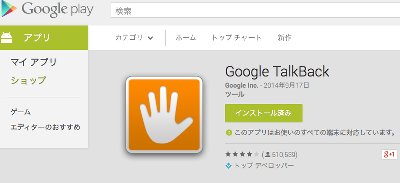
スクリーンショットのように「インストール済み」と表示されているのが意味不明。こいつは「インストール済み」をクリックして改めてダウンロード&インストールする必要がある。
TalkbackをインストールするとgoogleサポートページにあるようにTalkBackの項が出てくる。
・音声データ
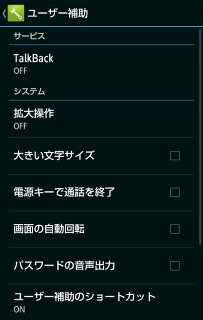
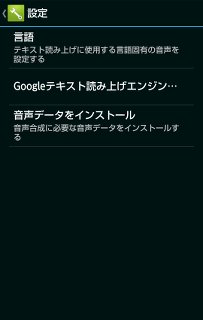
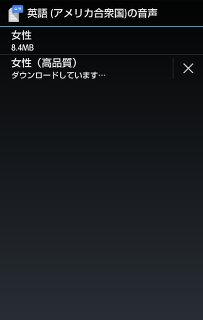
各種言語が用意されていて「日本語」を選んでダウンロードすれば大丈夫。
以上2つのインストールで、TalkBackを有効にして音声読み上げができるようになる。
TalkBackを有効にした状態での操作環境がかなり手強かったのでメモ。
・シングルタップでエリア選択
・選択されたエリアをダブルタップして操作
・少し広げた指二本を上下することで画面スクロール
基本的にこの3つで、「操作するにはタップしてからダブルタップ」と覚えておけば混乱することは少ないかなぁ。
ほか、ショートカット(googleのページより)
https://support.google.com/accessibility/android/answer/6006598?hl=ja
・上にスワイプしてから右にスワイプ: デフォルトの動作はローカル コンテキスト メニューを開く
・上にスワイプしてから左にスワイプ: デフォルトの動作は [ホーム] ボタン
・下にスワイプしてから右にスワイプ: デフォルトの動作はグローバル コンテキスト メニューを開く
・下にスワイプしてから左にスワイプ: デフォルトの動作は [戻る] ボタン
・右にスワイプしてから下にスワイプ: デフォルトの動作は通知を開く
・左にスワイプしてから上にスワイプ: デフォルトの動作は [最近使ったアプリ] ボタン
実際にkindleを開く
「ホーム画面」
1)kindleのアイコンをシングルタップして選択
2)ダブルタップしてkindleを起動(ライブラリ画面が開く)
3)読みたい本をシングルタップで選択
4)ダブルタップで本を開く
操作は
・少し広げた指二本を左右にスワイプしてその方向へのページめくり
・シングルタップでページ選択してダブルタップでメニュー表示
TalkBack読み上げの感想
いわゆる機械の音声で、ひとが朗読しているようなものを期待しちゃいけない。
棒読みイントネーションで、文節・単語の区切りも変。単語の読み違いもある。とはいえ、これはこれでありだと思う。
7〜8年ぐらい前だったか、ボランティアのパソコン教室にお邪魔したことがあって、弱視のかたがスクリーンリーダーで音声を聞きながらパソコン操作をしているのを初めて見た(知った)
完璧な読みであるに越したことはないけど、今スグに、読める・情報を知ることができる環境は大事だなあ。
棲み分けというか。
読みやイントネーションについて原本ママを求められる小説などは校正・編集した音声をmedia overlayで埋め込めばいいし、そこよりも「早く今スグ」が求められるものなら「ユーザー補助」機能にまかせればいい。
※ちなみに、途中でワケがわからなくなっても、パニクらずに「上にスワイプしてから左にスワイプ」して「ホーム」画面に戻ってそこからユーザー補助・TalkBackにたどり着いてOFFにすれば大丈夫。
[11/30 09:06:23] 追記。
ユーザー補助での読み上げだと「ルビ」を読んでくれないんだなあ(当たり前か)
ルビを読んでくれるなら、読みの校正が可能になって、本の最低限の質は得られる。読み違いって、言ってみりゃ誤字誤植だから、わかっていて直せないのは、残念。
[11/30 10:31:56] 追記。
googleのデフォルトの音声エンジンよりもKDDIのこちらがオススメ。
https://play.google.com/store/apps/details?id=jp.kddilabs.n2tts&hl=ja
googleデフォルトが句読点をあまり意識していないのに対し、KDDIの方は句読点で間を取るので格段に聞き取りやすい
[2015/02/22 12:04:35]
AndroidのTalkbackやiOSのVoiceOverとはまた別に、EPUB3のmedia overlaysを利用すればEPUB3電子書籍に音声を付けられる。
↓実際にここで作った音声付き電子書籍一覧
バリカンのアタッチメント購入
バリカンのアタッチメントを別途購入した。
て、こんなことをわざわざ雑記に書く必要はあるのか、なんだけど、ちょっとお役立ちネタでもある。
わたしが購入したバリカン
Panasonic カットモード(ナチュラルアタッチメント付 水洗い) 白 ER5204P
これについてくるバリカンのゲタ(刈る高さを調整するアタッチメント)は、「3mm/6mm」「9mm/12mm」の2つと、「3cm」のナチュラルカット、刈った後の段差を均すためのスキカットの4つ。
3mmや6mmで後頭部や耳のあたりを刈り上げて、側頭部から頭頂部へ9mmや12mmで均してみる、てな感じらしい。
12mmと3cmの間があきすぎじゃなかろうか、と思って検索&アマゾンチェックしてみたら「2cm/3cm/4cm」と3段階でナチュラルカットができるアタッチメントを発見。
スライドアタッチメント20-40 ER5209G7557
先日のバリカン事故の傷も癒えないというのに早速購入してみた648円也(今日時点)
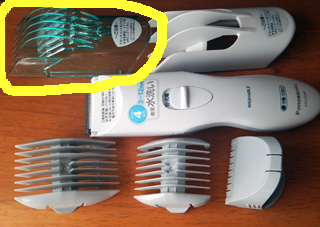
黄色で囲んだのが新しく仲間に入ったお友達だ。
これは本来、わたしのバリカンの後継機種(上位機種?)ER5209用のアタッチメントだけど、問題なく使える、というお得情報。
禿げ、薄毛ともなると中途半端に長いと枯れススキ状態となる。
今は間違いで12mm坊主頭だけど、伸びてきたら今度は長いところは2cmで刈ってみよう。