


音声付き電子書籍の作り方【8】【制作編】音声付きEPUB3電子書籍の完成

【制作編】音声付きEPUB3電子書籍の完成
音声ファイルができたら、EPUB3電子書籍ファイルに音声を組込んで完成となります。
・音声の同期ファイルを作成
・EPUB3のopfファイルを編集
・音声関連のファイルをEPUB3フォルダにコピー
・EPUB3ファイルに梱包圧縮
上記の作業が必要ですが、say_easy_epubの2つのスクリプトを使うだけです。
※ 前回、音声を校正・修正した「_span_split.txt」はバックアップしておきましょう。何かのミスで全部やり直しとなっても、本文原稿を変更していないのであれば、時間のかかる音声の校正・修正(_span_split.txtの修正)をイチからやり直さずに済みます。
コマンドプロンプト、ターミナルをeasy_epubフォルダで開いてキーボードでコマンドを入力します。
1)同期ファイルの作成とopfファイルの編集

コマンド:
perl say_setting.pl
perl[半角空白(Space)]say_setting.pl[Enter]
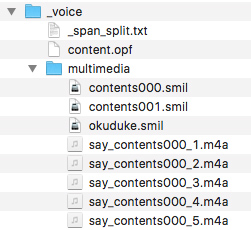
「_voice」フォルダの中、「multimedia」フォルダに音声と読み上げ部分を同期させるための.smilファイル、音声付きに対応した「content.opf」を作成します。
2)音声関連のファイルをEPUB3フォルダにコピーとEPUB3ファイルに梱包圧縮
「_voice」フォルダに作った音声用のファイルを、電子書籍ファイルが入っている「OEBPS」フォルダに上書きコピーして、EPUB3ファイルを再圧縮します。

コマンド:
perl say_packing.pl 20151213142012.epub
perl[半角空白(Space)]say_packing.pl[半角空白(Space)]20151213142012.epub[Enter]
※「20151213142012.epub」は作成した電子書籍ファイル名です。
「voice-20151213142012.epub」が音声付きEPUB3電子書籍ファイルになります。
EPUB3電子書籍ファイルを作ったらepubcheckでエラーのチェックをしましょう。

コマンド:
perl epub_check.pl voice-20151213142012.epub
perl[半角空白(Space)]epub_eheck.pl[半角空白(Space)]voice-20151213142012.epub[Enter]
エラーがなければ音声付きEPUB3電子書籍の完成です。
読み上げている部分がハイライトで表示される、目で追い、耳で聞く「視角と聴覚」から同時に飛び込んでくる読書を体験してみてください。
肝心の本文ですが、青空文庫を利用すれば『宮本武蔵』や『山月記』、宮沢賢治、夏目漱石などの名作に音声を付けることができます。
音声付き電子書籍の作り方【9】「【番外編】青空文庫に音声をつける」に続く。
[更新]2015-12-21 16:32:34