音声付き電子書籍の作り方【1】【準備編】Macの合成音声

【準備編】Macの合成音声
合成音声「Otoya」(男性)「Kyoko」(女性)の準備をします。
Macは「システム環境」にある「音声入力と読み上げ」から、日本語の合成音声「Otoya」と「Kyoko」をインストールするだけで大丈夫です(※OS X 10以降で確認)
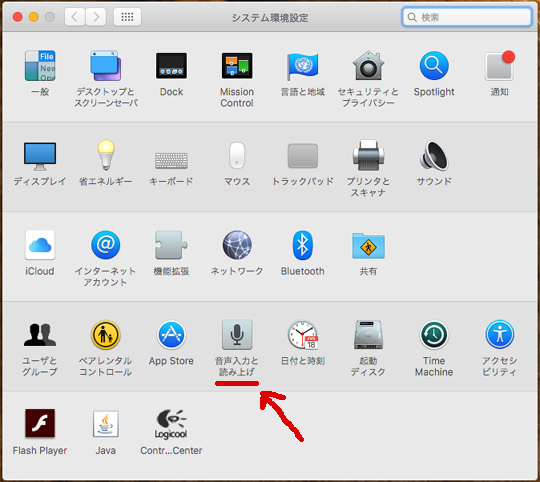
「システムの環境設定」の中の「音声入力と読み上げ」を開きます。
「音声入力と読み上げ」で「テキスト読み上げ」の「システムの声」を確認してください。

このスクリーンショットはOtoyaとKyokoがインストール済のものです。
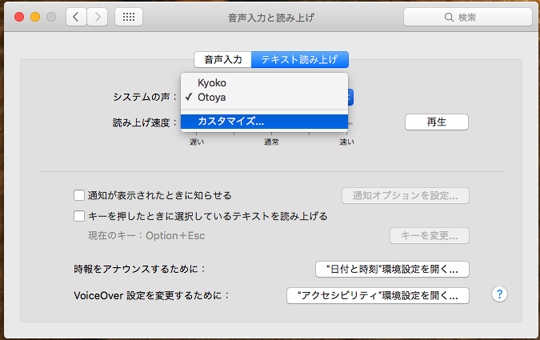
OtoyaとKyokoをインストールするには「システムの声」でカスタマイズを選択します。
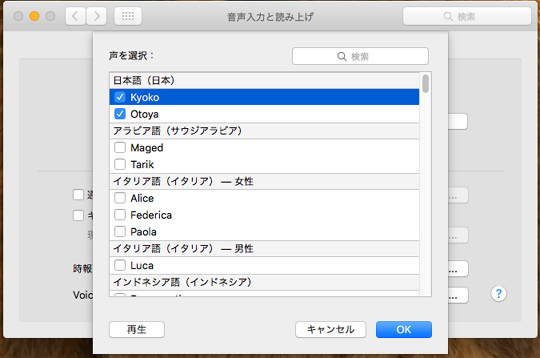
「声を選択」で「日本語」のKyokoとOtoyaを選択して「OK」をクリックするとインストールされます。
インストールしたら「音声入力と読み上げ」で再生確認もできます。Otoya(男性の声)、Kyoko(女性の声)で再生ができたら無事インストール完了です。
「ターミナル.app」で、sayコマンドも試してみましょう。
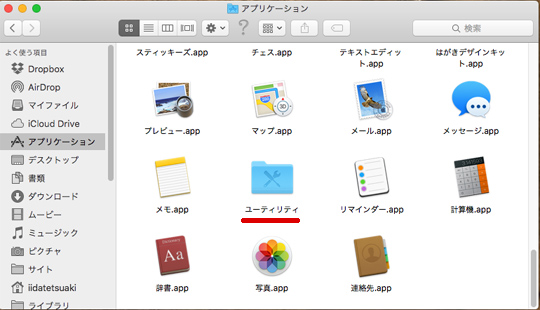
「アプリケーション」の中の「ユーティリティ」を開きます。
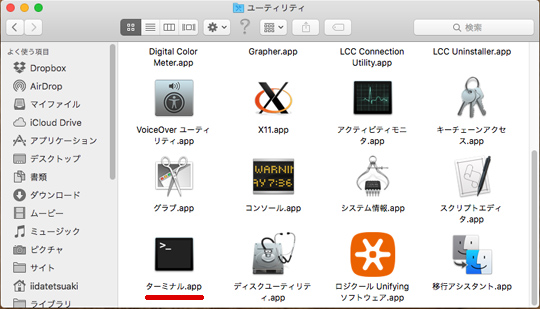
「ユーティリティ」の中の「ターミナル.app」をダブルクリックして開きます。
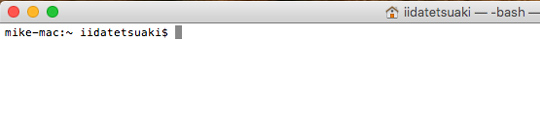
「mini-mac:~iidatetsuaki$ 」という文字があります。これは「コンピュータ名(フォルダ名):~ログインユーザー名$」です。
ここのプロンプトに続けてキーボードで以下を入力します。または以下をコピーしてターミナルにペーストしてみてください。
say -v OTOYA そのあくる朝
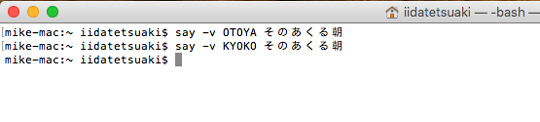
「say」「半角空白(space)」「-v」「(space)」「Otoya」「(space)」「そのあくる朝」「(Enter)」
-v の後がしゃべらせたい声(OTOYAかKYOKO。大文字小文字どちらでも)、それに続けてしゃべらせたい言葉、この場合は「そのあくる朝」となります(-vがなくてもデフォルトになっている音声で読み上げます)
音声付き電子書籍の作り方【0】音声付き電子書籍のサンプル動画

MacやWINDOWSのアクセシビリティやユーザー補助で使われる「合成音声」を利用して音声付きEPUB3電子書籍を作ります。
(【準備編】【制作編】【作ってみる】などと複数回に分けて解説してみます)
音声付きEPUB3電子書籍は、MacのVoice OverやWINDOWSのナレーター、AndroidのTalkbackなどのユーザー補助機能による読み上げと違って、合成音声を電子書籍に付ける際に、人名や当て字、読み間違いなど「読み」を編集・修正できます。
小説などで、登場人物や地名を正しく読み上げることは必須でしょう。
合成音声は、すでに市販されているものがあり、各社各商品のサンプルページも用意されているので、そちらもご覧ください。人に近い、機械音ではない自然な音声が実現されています。
AITalk
VOICETEXT
ボイスソムリエネオ
http://www.hitachi-solutions-business.co.jp/products/package/sound/voice/
※中でもボイスソムリエネオはEPUB3ファイルの読み込み、書き出し機能まであり、編集画面もわかりやすくワープロ感覚で使えます。
ここでは、MacやWINDOWSで使われる合成音声を利用します。
システムの音声なので「無料」で利用できる、というのが一番のメリットです。
(システムの音声を利用して音声を付けた電子書籍は個人利用に限定されます。MacやWINDOWSの使用許諾等でご確認ください)
また、電子書籍作成には「かんたんEPUB3作成easy_epub」を利用します。
音声付き電子書籍はChromeアプリのReadiumや、AndroidアプリのHimawari Readerで読み上げることができます。
Readium
https://chrome.google.com/webstore/detail/readium/fepbnnnkkadjhjahcafoaglimekefifl?hl=ja
Himawari Reader
https://play.google.com/store/apps/details?id=jp.green_fld.himawari&hl=ja
(appleのibooksも「固定レイアウト」の電子書籍なら読み上げることができます)
【音声付き電子書籍のサンプル】
このサンプルでは、音声はMacのOTOYAを使用した音声付き電子書籍をReadiumで再生しています。読み上げている部分がハイライト表示されているのが音声付きEPUB3電子書籍の特長です。
(デフォルト状態、文字サイズ変更、白黒反転など、電子書籍ならでは利用方法をご覧ください)
情報のバリアフリー化が進みそうだ
12月3日から障害者週間ということらしく、先週末5日6日は中野のセントラルパークでいろんなセミナーが開催されていた。
いよいよ来年4月には障害者差別解消法が施行されるので障害者の情報へのアクセス、アクセシビリティの話が重要な課題としてとりあげられていたっぽい。
障害者差別解消法の中でも
「社会的障壁をとりのぞくための合理的な配慮をすること」というのが「補助器具やサービスを提供すること」ということになる。
具体的には「発達障害のあるひとのために他人の視線などをさえぎる空間を用意する」だったり「視覚障害がある職員が仕事で使うパソコンに音声読み上げソフトを導入してパソコンで仕事ができるようにする」だったり。
来年4月以降は、これらが国や自治体では義務づけられ、事業者も努力義務が求められることになる。
生来目の見えない人よりも、中途で失明・視覚障害者となる方が多くて、白杖などを利用した歩行訓練を受けていなくて、また点字を読めないひとが増えているというのが現状。ガイドヘルパーや音声による情報提供の必要性が高まっているとのことだった(高齢化もあって2030年ぐらいには視覚障害者は約200万人になると言われている)
マイナンバーの通知なども視覚障害者は、番号を読みあげてもらわなければ分からない…って、大切な番号だから他人に漏らしちゃいけないと言っておいて、そりゃないだろという話など、事例報告も。わたしは意識が低いしいろいろ無自覚に歳食ってきてるんで、事例報告は気づかされたことが多くて勉強になった。
情報バリアフリーの話の中、デモでほんの少し流れた合成音声付き電子書籍の音声が「流暢」で機械感がほとんどなくてパネラーや場内ちょっと驚きだった。再生はAMISで電子書籍そのものはDAISY図書。市販の合成音声(?)についてはこの雑記帖でも聞き比べたりもしたけど、かなりよくできていてこれで十分問題はない。
音声というと今までは朗読者が肉声で読みあげてるんだけど。
んなテキトーな朗読されたんじゃ困る、許可できないという著作権者(作者)もいる、というのと同時に、読み手側からは少しぐらいはどうでもいいから早く読ませて欲しいという声があって、品質を高めるのは当然としても、普及を考えた時に品質に拘りすぎて進まないのはいかがなものか、という話があった。
朗読は半年ぐらいはかかるし、ボランティアベースがほとんどなので本数も限られてしまう。その点、合成音声なら時間も短縮できるし、パソコンと作業するひとさえいれば本数も増やすことができる(権利処理はまた別だけど)
校正のところが問題になる。
人名や地名、当て字など作者の意向が強く出るところはしっかり校正しなきゃいけない。その一方で、たとえば「ニホン」なのか「ニッポン」なのか「イゴ」なのか「イコウ」なのか「シチ」なのか「ナナ」なのか文脈などで微妙に違ったりする部分についてはちょっと勘弁してもらえれば校正も早い。いや、ちゃんときちんとしっかりやんなきゃいけないのは確かだけど、上記したように「少しぐらいはどうでもいいから早く読みたい」というリクエストに応えるために校正の「優先順位」をつけることも必要かなあ、と。紙印刷と違って修正はほとんど人件費だけだし。
てことで、ちょっと作ってた音声付き電子書籍だけど、やはり少しでも音声の品質を上げるにはフリーだと厳しいと実感(わたしとしてはフリーの音声でもOKなんだけど世間一般の標準基準、ハードルがあがってる)
mac、windowsのユーザー補助に使われるシステム音声を利用することにした(EPUB3電子書籍に音声をつける(media overlays)ためのスクリプトにwindowsの音声haruka用のスクリプトを追加)
これらもかなり自然なイントネーション。ただし、システム音声の使用許諾、権利関係でわたしが作って公開するわけにはいかない。
『動画で見る音声付き電子書籍の作り方』http://t2aki.doncha.net/?id=1424569705
(↑そのうちきっともう少し詳しく書きます)
WINDOWSのフリーソフト、softalkと棒読みちゃん版サンプル
macのシステム音声、OTOYA版サンプル
WINDOWSのシステム音声、Haruka版サンプル
↑こうして並べてみると、macのOTOYAは聞きとりやすい。
WINDOWSのHarukaは句読点区切りではなく、読点区切りの方がよかったかな。

[12/07 17:21:24]追記。
あ。でも結局のところ、kindleやkoboなどの専用端末やアプリが対応してくれないと=蛇口がないと、電子書籍に関しては普及の速度はあがらんわな。
WEB本棚「趣味は読書2」の集計データ

WEB本棚「趣味は読書2」
というサイトを制作して公開している。
2006年4月1日、自宅のサーバーで公開開始。震災の影響(停電)で自宅サーバーを諦めてレンタルサーバーに引越したりしたけど、そろそろ10年近く続けていることになる。ここ数年はほとんどメンテしてなくてスマホにもまともに対応していない古くさい造りのまま。それでもわたし自身はけっこう重宝してるし、アクティブな参加者さんもいて、本棚を作る・眺めるのは楽しいものだ。
てことで、またちょっと「趣味は読書2」のデータ集計。
(前回5月→http://t2aki.doncha.net/?id=1431564639)
現状(11/6日現在)
登録会員数:330人。登録タイトル数:40326。登録著者数:14452人
人気タイトルは『空の中』『太陽の塔 』『陽気なギャングが地球を回す』『 重力ピエロ』『予知夢』『しゃばけ』など。
人気の著者(著者だけじゃなく翻訳者もカウント)は恩田陸、東野圭伍、茅田砂胡、小野不由美、宮部みゆき、栗本薫、伊坂幸太郎、田中芳樹、有川浩、スティーヴンキングなど。
浅倉久志、大森望がベスト30に入ってるのは翻訳物も読まれている(登録されている)ということ。
詳細はこちら→http://doncha.net/about.pl?c=report_bolivia
(毎月1日更新するように仕込んだ)
いわゆるベストセラー作品、ベストセラー作家が順当に上位を占める感じかな。
ただ、上位は集計上位ということで、うひゃこれ読んでるのか、とニンマリできるのは上位に出てこない隠れたタイトル、作家さん。
本棚はやたら公開するものではないということで、「趣味は読書」はクローズドな作りだけど、ログインすれば他の参加者さんの本棚を眺めることができる。たまにぼーっと眺めて次これ読んでみようと思う本もある。
…てなこと言ってるけど、実際は、アクセスログ解析で見る限り、みなさんほとんど(9割以上)自分の本棚へ直行直帰なので、新しい本との出逢いということでは、残念ながら機能してないかな。
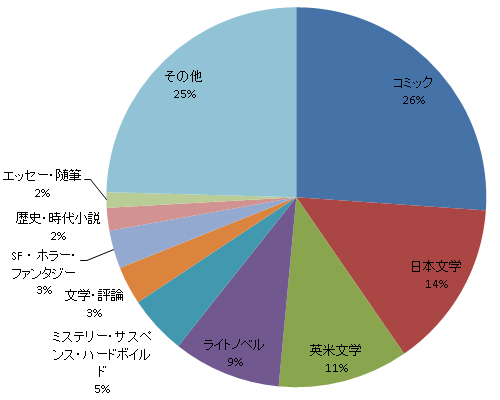
もうひとつ。今回、登録されているタイトルのカテゴリを集計してみた。
「趣味は読書」ではカテゴリは参加各個人が自分でつけることにしたので、たとえばわたしは
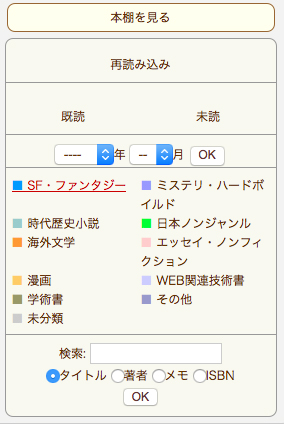
こんなカテゴリわけにしたけど、他の参加者さんはまた違っている。
WEB本棚「趣味は読書2」としてのカテゴリ集計はできない。
ので、アマゾンでつけられているカテゴリを使った。

この最初のカテゴリ。


これはカテゴリとして苦しいのでひとつ上のカテゴリ(「日本文学」「直木賞」)を採用。
登録されたタイトルのカテゴリ数:593
【ベスト10】
| 冊数 | カテゴリ | 10149 | コミック |
|---|---|
| 5556 | 日本文学 |
| 4310 | 英米文学 |
| 3574 | ライトノベル |
| 1944 | ミステリー・サスペンス・ハードボイルド |
| 1264 | 文学・評論 |
| 1260 | SF・ホラー・ファンタジー |
| 753 | 歴史・時代小説 |
| 514 | エッセー・随筆 |
| 468 | 近現代の作品 |
(※APIで取りこぼしてるものがあるし、洋書(.com .ukなど)はカウントしていないので数字はざっくり参考値)
アマゾンがつけるカテゴリは「売る側の、売るための」カテゴリわけなので、本を整理整頓・管理するためのカテゴリわけとは種類が違う。
集計に使ったカテゴリ例にあるような「あ行の著者」とか、えーほら、なんやったかな「い」で始まる名前でな、という時には役に立つ、のだろう(さすがにこの手のは集計から外したけども)
それらをごちゃっと一緒くたに集計して、何か意味があるかと言われると、よくわからない。アマゾンのAPIにリクエストするだけで取得できるしとりあえずネタ程度に面白いかも知れない、ぐらいかな。
このベスト10カテゴリ合計は全カテゴリの75%を占める。これが「趣味は読書2」に登録されている本の傾向。
「その他」には、アマゾンの売るための動線確保カテゴリ「霊界・恐怖体験」だの「企業革新」だの「微生物学」だのニッチなもの、というかそれってカテゴリなのかというようなものがぞろぞろと。これはこれで見てると「こーゆーとこからも集客あるのかあ」的に面白いんだけど、わたしの想定するカテゴリとしては雑音・誤差。
また、小説などの場合、ほぼ1タイトル1冊なのに対して、コミックは1タイトルでン十冊なのもあって(こち亀などジャンプ系の人気マンガを全巻登録してらっしゃるかたもいて)同じように集計するとどうしても1位はコミックになる。
アマゾンの大雑把なカテゴリを使ったので当然っちゃ当然の話、街の書店と同じような棚の並びになって意外性に乏しい結果となった…て、意外性を求めてどうする。
まだまだ知らない面白い本はたくさんあるので、こうやって本棚、ずらっと並ぶ本のタイトル・作家さんの名前を眺めると「たくさん読まねば」と焦るなあ。命短し本読め爺ぃ。
[11/10 08:25:49]
もはや古臭いサイトと言いつつ、twitter連携は仕込んでいて、読了/積読のツイートをしたり、ツイートすると本棚を検索して結果をリプライしてくれたり。今の時点でも、まだちょっと便利なところはある、かも。
ネットブックのSSD化
いちいち雑記に書くほどの内容じゃないんだけど「いつHDDからSSDに換装したのか」後で思い出せるように、の文字通りの備忘録。
一昨日10/22日にDELL のネットブックInspiron mini 1012のHDDをSSDに換装した。
SSDにしたかった理由はふたつ。
・ファンのついていないInspiron miniは発熱がひどい。少しでも熱を抑えたい。
・HDDの速度がボトルネックになって、HDDへのアクセスが生じるような操作でいつも待たされるので速いのが欲しい。
熱については。
夏場はCPUやHDDのあたりを触るとはっきり熱い。CPUが70℃近くまで温度があがってるし、HDDも40℃超。実際、熱暴走でシャットダウンしたことが何度かあってビビった。
なもんで、スタンドタイプの冷却台にネットブックを置いての使用。奥側の底面が上って角度がついてキーボードも叩きやすいし、ウチでは気にすることもなくその状態で使ってる。ただ、せっかくの軽量小型で持ち運びに最適だというのに、このスタンドも一緒に持ち出してるのはイケてない。
夏場はCPUとHDDの温度をいつも気にしてS.M.A.R.T.ユーティリティで監視している状態。
速度については。
フォトショやイラレ、インデザなどメモリ大食いのソフトが、ネットブックのメモリじゃ足りなくて、いちいちディスクに書きこんでいるのが分かるほど待たされることがある。エクセル(.docx)やワード(.xlsx)などはファイルをxmlで保存しているんだけど、こいつを展開するときにどうやらディスクに書きこんでいるらしく、やっぱり待たされる。エクスプローラーでフォルダを開くだけなのに待たされることがあって吃驚。
で、今回、ヨメが秋葉原のツクモで240GのSSDが店頭限定タイムセール9000円弱というのを見つけたので即購入。Inspiron miniのHDDは250Gなのでちょっと小さくなるけど、現時点で使用量が80G程度なので問題なし。
(しかしまあSSDなんて超高価なシロモノだと思ってたけどほんと安くなってんだ)
「Apcer Thunderbird (AST680S)」
http://jp.apacer.com/products/Solid-State-Drive-Thundebird-AST680S/
こいつにHDDの中身をクローンで写すためには2.5inchドライブのコネクタをUSBと繋ぐ必要があるので、玄人志向のアダプタ(?)をアマゾンで購入。720円也。
「2.5型SATA対応 SDD/HDDケース(GW2.5SC-SU2)」
http://www.kuroutoshikou.com/product/case/25hdd/gw2_5sc-su2/
両方合わせても1万円。
クローンコピーをするためのツールが無料で公開されているのでありがたく使わせていただいた。
「EaseUS Todo Backup 」
http://jp.easeus.com/backup-software/personal.html
クローン作成で少しハマったのでメモ。
・まっさらのSSDを認識させるには
「スタートメニュー」→「コンピュータ」→右クリック→「管理」→「ディスクの管理」
(SSDの)「ディスク1」を右クリック→「ディスクの初期化」(MBRにチェック)→「OK」
・EaseUS Todo Backupの設定
デフォルトだとどういう理由かわからないけど「RECOVERY」領域に40Gぐらいとられるので、ターゲットを「編集」する必要がある。
元の構成を見ながらそれに合わせてターゲット(SSD)も設定しなおした。
SSDの御利益。
S.M.A.R.T.でみると、今まで40℃ほどだったHDDの温度が30℃になっている。
フォトショなど起動時にフォントを読みこむんだけど、そこが劇的に早くなった。転送速度が効いてるのが体感速度ではっきりわかる。
検索してると、どうやらパソコンのバッテリー駆動時間も伸びるらしい。
SSDの値段が下がってきたからこそだったなあ。
…なんて書いてるけど、実際の換装作業はヨメにお願い。
わたしはオーディオのケーブルもまともに接続できないので、パソコン、それもネットブックを開いて、などまるで無理。
ちなみに、このネットブックのマザーボードを交換したのもヨメの仕事。感謝しております。