

2015クリスマスは羊と魚を食ってきた

昨日はクリスマスイブだったので、羊肉とワイン、魚と日本酒してきた。
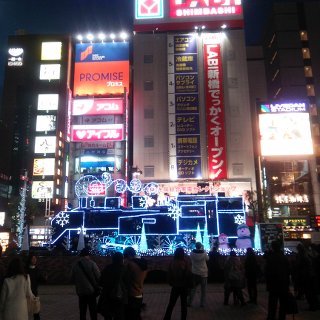
ヨメと17時過ぎに新橋SL広場集合。
羊肉の塩ゆで。ほかでは見たことがない。
羊肉が柔らかくて口の中でとろけた。肉を食ってるという充実。
塩味がついてるので薬味も必要としないけど、山椒をちょっとつけても美味い。いや、なにをどうしたって美味いものは美味かった。

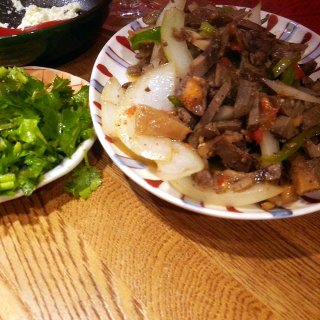
これは羊のホルモン炒め。
当たり前だけど、牛とも豚とも違う。やっぱりこれも柔らかな食感で、噛みしめると羊肉にプラスしてレバーっぽい味がじんわり滲み出すような感じ。絶品。タマネギなどの野菜が羊汁を吸っていて、この野菜だけでご飯が2杯は食える。
あー、いっぱい肉ばっか食ったー、という感想しか出てこんな。羊まみれで美味かった。
わが家が行ったのは開店早々だったので入れたけど、6時半以降は予約で満席とのこと。
クリスマスイブには羊肉。新しいハッピーホリデーの過しかた、だ。
時間も早かったので秋葉原に移動して魚と日本酒の美味い立ち飲み屋。
桝盛り。
刺身の切れっぱを桝にぎゅうぎゅう詰めこんだ、刺身の闇鍋みたいなもんだ。マグロ、イカは分った。それ以外にも2種類ぐらい魚。
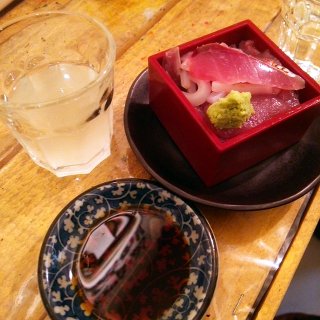
刺身メニューが豊富で、ヒラメとアジの刺身も頼んで、日本酒で流しこむ。白と青は日本酒、吟醸系が合う。立ち飲みということもあってか、カップルはわが家だけ。立ち飲みだけど落ち着いて飲めたなあ。
堪能した。
【食べログURL】
羊肉>モンゴリアンチャイニーズBAO
http://tabelog.com/tokyo/A1301/A130103/13183562/
魚>アキバの酒場
http://tabelog.com/tokyo/A1310/A131001/13104187/
ちなみに、オヤジの聖地、新橋もクリスマスイブだった。
突然の顎関節症(?)と腰痛
朝起きてあくびをしようにも顎が痛くて口が開かなくなっていた。
口を大きく開けないもんだから、メシもちゃんと食えない。おちょぼ口でおそるおそる箸を口に運んでちょっとずつ食うのが精一杯。
まいった、と思ってたら次は腰が痛くて左足が上がらなくなった。
屈んでズボンを履こうとして腰の痛みにのけぞり、足を上げることができない。
てことが突然ふりかかってきた。
小心者なのでどうなってんだろう、どうなるんだろう、と心臓バクバクの状態。おまけにわたしは人一倍痛みに弱い。
ヨメさんに相談したところ、地元の整形外科はどうにも怪しい。
肩の痛みで駆けこんだところ、レントゲンも取らずに問診だけ。理学療法に回ったら担当者が膝に電気を流そうとする。痛いのは肩なんですが、と言うと慌てて先生に確認にいく始末。
町内会のB29世代にさりげなく聞くと、行ったところでベッドに転がされ電気を流されるだけ、とのこと。
ネットで地元のほか整形外科を探してもどうもピンとこない。
ベッドの上でなんの治療だこれはと釈然としないまま時間を過して帰ってくる絵が浮ぶ。
ヨメさんも一時通ってた整体・接骨院に行ってみることにした。
実際、ヨメさんは接骨院に通って肩の痛みが軽くなった。ただ、ヨメさんの通っていた接骨院は予約が必要でいつも混んでいるところなので、いきなり行っても診てもらえそうもないし、初めての接骨院へ。
地元は高齢化下町で、ウチから駅に行くまでの間に7軒接骨院がある。いきなり行って診てもらえるところもあるだろうと。ちなみに歯医者と目医者も多い街だ。
接骨院、大正解だった。
座って足の親指の力の入りかたとか首の曲げかたをチェックされて、骨盤の緩みと首の後ろの歪み、股関節が固くなっていることを指摘された。て、そんなことがわかるのか。
足や腕をいろんな方向にストレッチされ、首を指圧され15分程度の施療が終了したら、腰が楽になって足も上がるようになり、顎もこころなしか楽に開くようになってびっくり。
その後、週に2回ほど通ってるうちに、腰はすっかり楽になり、咀嚼してるだけで激痛が走り頭痛までしていた顎も楽になった。
まったく無知なので整体・接骨院で治療の理屈がわかってないんだけど。
ストレッチとツボへの指圧がこんなに効くとは思わなかった。人体模型というか首から背骨骨盤の骸骨模型を使った先生の説明もなにやら説得力十分。
ためしてガッテンも好きだし、ミーハーですぐに影響されるタイプなので、たぶんにフラシーボもあるとは思うけど、接骨院すごいなあ。まじで。
もう半世紀以上使ってる身体だ。
あちこちガタがくるのはしょうがないにしても、歳くうといろいろ突然やってくるもんだというのを実感。
目、視界の端に白い光が走るようになったのも突然だし、今回のような顎・腰の痛みも突然。なんの前触れもない。ひとことぐらい相談してから痛めよ。
音声付き電子書籍の作り方【9】【番外編】青空文庫に音声をつける
【番外編】青空文庫(http://www.aozora.gr.jp/)に音声をつける。
音声付き電子書籍の作り方がわかっても、肝心の中身、小説などの本文をどうするの?
オリジナルの小説、テキストデータなんてそんなにないよ!
ということで、青空文庫の膨大な名作の蓄積を利用させていただくことにします。
青空文庫をEPUB3電子書籍にするツールとしては「AozoraEpub3 - 青空文庫ePub3変換」http://www18.atwiki.jp/hmdev/pages/21.html が有名で定評もあります。
(青空文庫形式で書かれた小説などが、このAozoraEpub3で電子書籍化されて、kindle KDPの販売にも使われています)
また東芝が提供するDAISY図書制作サービスでは青空文庫形式のルビを生かすこともできます。
青空文庫が広く普及していることで、青空文庫の組版規則(http://kumihan.aozora.gr.jp/)はいろんなツールやサービスで使われているようです。
残念ながらeasy_epubは青空文庫の記述方法が使えません。
以下のスクリプトで、青空文庫のテキストをeasy_epubで読みこめるテキストデータに変換します。
http://t2aki.doncha.net/release/strip-aozora.zip
底本を忠実に再現するという青空文庫のポリシー(?)に反することになりますが「ルビ・傍点・太字」の3種類をHTMLのタグに変換したテキストデータを作ります(それ以外、たとえば「字下げ」は反映していません)
青空文庫の『銀河鉄道の夜』を変換してみます。
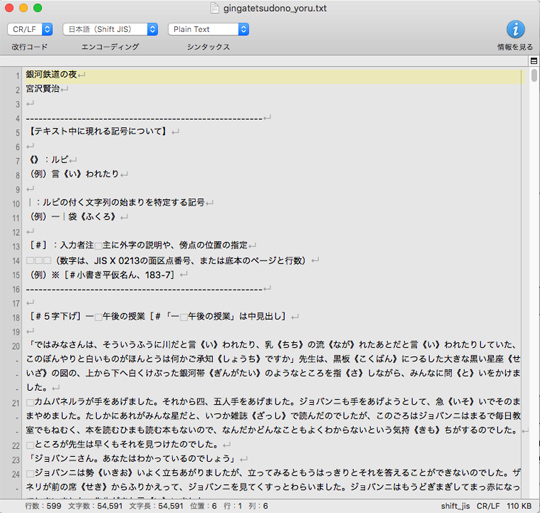
コマンドプロンプト(WINDOWS)、ターミナル.app(Mac)で以下のコマンドを入力します。

コマンド:
perl strip-aozora.pl gingatetsudono_yoru.txt
※補完機能を使うと「perl」「半角空白(Space)」「str」「Tabキー」「半角空白(Space)」「gin」「Tabキー」だけです。いちいち「gingatetsudono_yoru.txt」などと全部キーボード入力する必要はありません。
同じフォルダに「aozora-」がついた「aozora-gingatetsudono_yoru.txt」が作られます。
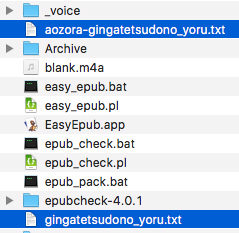
青空文庫形式からHTMLタグに変換したテキストデータに変換されています。
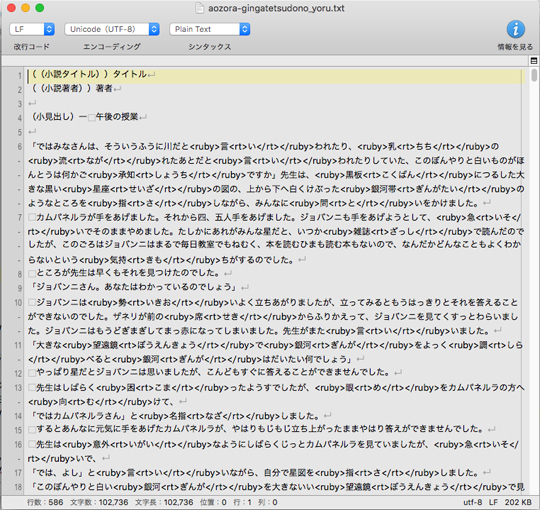
ここにタイトルや著者名を入れてeasy_epubでEPUB3電子書籍にすることができます。
MacやWINDOWSのシステム音声を使った音声付き電子書籍は。
・無料で作ることができる。
・朗読よりも早く手軽に作ることができる。
・フリーの合成音声より聞きとりやすい。
といったメリットがあります。
システム音声の使用許諾で個人での利用に限定されますが、いろんな理由から「読書困難」な方が「読める・聞ける」本として音声付きEPUB3電子書籍は有用です。
ここに記載した手順通り、それほど難しいものではないので、ぜひ一度作ってみてください。
また、他にも音声付き電子書籍を作る方法があって、おのおのクオリティや手順も違うので、やりやすい方法を試してみてはいかがでしょう。
【参考URL】
・音声付きEPUB3電子書籍制作
「easy_epub」
http://t2aki.doncha.net/release/easy_epub.zip
「say_easy_epub」
http://t2aki.doncha.net/release/say_easy_epub.zip
・合成音声
「AITalk」
「VOICETEXT」
「ボイスソムリエネオ」
http://www.hitachi-solutions-business.co.jp/products/package/sound/voice/
「音訳エディタDaisyRings」
https://www.toshiba.co.jp/cl/pro/recaius/lineup/daisyrings.html
・WINDOWSのシステム合成音声
「Microsoft Speech Platform 簡単インストーラー Ver.2.2」
http://mahoro-ba.net/e1542.html
「もぎゃろぐ「Windows7で音声合成(Text to speech)」
http://blog.mogya.com/2012/01/windows7text-to-speech.html
「どんぶらこDESIGN「Windows7で日本語読み上げ機能を使う」
http://donboolacoo.blog92.fc2.com/blog-entry-1623.html
・スクリプト言語、エディタ、ツール
「Active Perl」
http://www.activestate.com/activeperl/downloads
ffmpeg「お気に入りの動画を携帯で見よう」
エディタ「CotEditor」(Mac)
https://itunes.apple.com/jp/app/coteditor/id1024640650?mt=12
エディタ「mi」(Mac)
エディタ「サクラエディタ」(WINDOWS)
http://sakura-editor.sourceforge.net/index.html.ja
エディタ「EmEditor」(WINDOWS)
・青空文庫
「青空文庫」
「青空文庫組版案内」
「AozoraEpub3 - 青空文庫ePub3変換」
http://www18.atwiki.jp/hmdev/pages/21.html
「青空文庫をeasy_epubで使えるテキストデータに変換」
http://t2aki.doncha.net/release/strip-aozora.zip
ここでは紹介しませんでしたが、以下のURLも参考になりました。
・電子書籍制作
「でんでんコンバーター」(「文を句点ごとにspanで囲む」)
・合成音声
「SofTalk」
http://www35.atwiki.jp/softalk/pages/1.html
「棒読みちゃん」
http://chi.usamimi.info/Program/Application/BouyomiChan/
「株式会社アクエスト - AquesTalk」
「Aquestの音声記号列仕様書」
http://www.a-quest.com/download/manual/siyo_onseikigou.pdf (※PDF)
・オーサリングツール
「Tobi」
音声付き電子書籍の作り方【8】【制作編】音声付きEPUB3電子書籍の完成
【制作編】音声付きEPUB3電子書籍の完成
音声ファイルができたら、EPUB3電子書籍ファイルに音声を組込んで完成となります。
・音声の同期ファイルを作成
・EPUB3のopfファイルを編集
・音声関連のファイルをEPUB3フォルダにコピー
・EPUB3ファイルに梱包圧縮
上記の作業が必要ですが、say_easy_epubの2つのスクリプトを使うだけです。
※ 前回、音声を校正・修正した「_span_split.txt」はバックアップしておきましょう。何かのミスで全部やり直しとなっても、本文原稿を変更していないのであれば、時間のかかる音声の校正・修正(_span_split.txtの修正)をイチからやり直さずに済みます。
コマンドプロンプト、ターミナルをeasy_epubフォルダで開いてキーボードでコマンドを入力します。
1)同期ファイルの作成とopfファイルの編集

コマンド:
perl say_setting.pl
perl[半角空白(Space)]say_setting.pl[Enter]
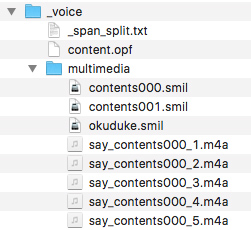
「_voice」フォルダの中、「multimedia」フォルダに音声と読み上げ部分を同期させるための.smilファイル、音声付きに対応した「content.opf」を作成します。
2)音声関連のファイルをEPUB3フォルダにコピーとEPUB3ファイルに梱包圧縮
「_voice」フォルダに作った音声用のファイルを、電子書籍ファイルが入っている「OEBPS」フォルダに上書きコピーして、EPUB3ファイルを再圧縮します。

コマンド:
perl say_packing.pl 20151213142012.epub
perl[半角空白(Space)]say_packing.pl[半角空白(Space)]20151213142012.epub[Enter]
※「20151213142012.epub」は作成した電子書籍ファイル名です。
「voice-20151213142012.epub」が音声付きEPUB3電子書籍ファイルになります。
EPUB3電子書籍ファイルを作ったらepubcheckでエラーのチェックをしましょう。

コマンド:
perl epub_check.pl voice-20151213142012.epub
perl[半角空白(Space)]epub_eheck.pl[半角空白(Space)]voice-20151213142012.epub[Enter]
エラーがなければ音声付きEPUB3電子書籍の完成です。
読み上げている部分がハイライトで表示される、目で追い、耳で聞く「視角と聴覚」から同時に飛び込んでくる読書を体験してみてください。
肝心の本文ですが、青空文庫を利用すれば『宮本武蔵』や『山月記』、宮沢賢治、夏目漱石などの名作に音声を付けることができます。
音声付き電子書籍の作り方【7】【制作編】音声ファイルを作る
【制作編】音声ファイルを作る
コマンドプロンプト、ターミナルをeasy_epubフォルダで開いてキーボードでコマンドを入力します。
Mac
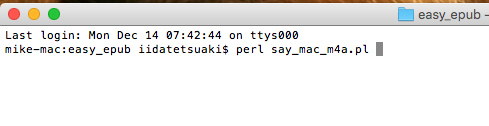
コマンド:
perl say_mac_m4a.pl
perl[半角空白(Space)]say_mac_m4a.pl[Enter]
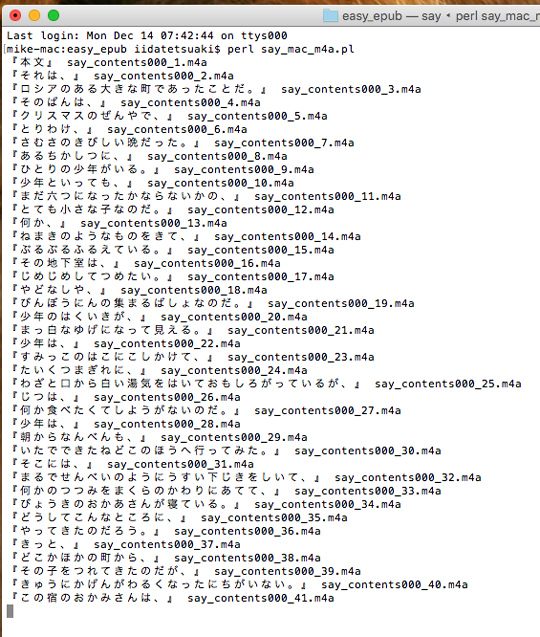
textフォルダに入っている本文のID名を含んだファイル名で、音声ファイルを作っています。
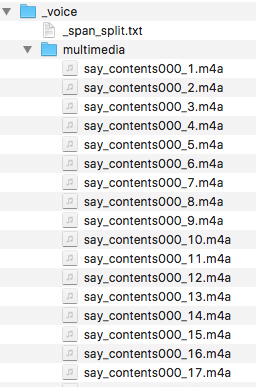
音声ファイルは「_voice」フォルダの空だった「multimedia」フォルダに作られます。
WINDOWS

コマンド:
perl say_haruka.pl
perl[半角空白(Space)]say_haruka.pl[Enter]
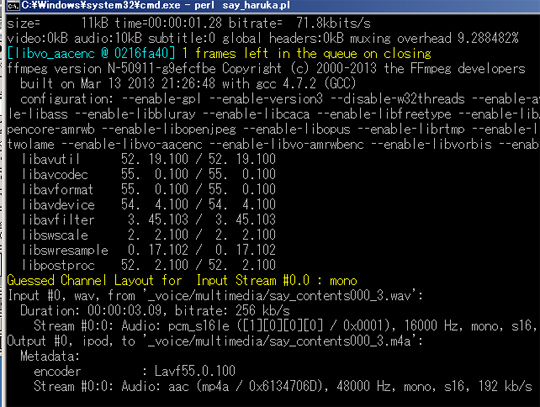
textフォルダに入っている本文のID名を含んだファイル名で、音声ファイルを作成します。
合成音声「Haruka」はWAVEファイルで保存されるので、ffmpegでm4aファイルに変換しています。
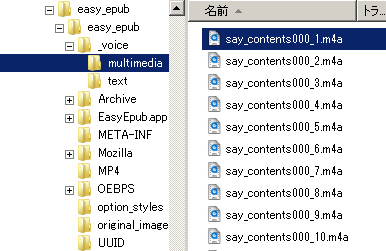
音声ファイルは「_voice」フォルダの空だった「multimedia」フォルダに作られます。
ここまではスクリプトで自動処理ですが、音声の校正・修正はひとつずつ耳で確認しながらの作業となります。
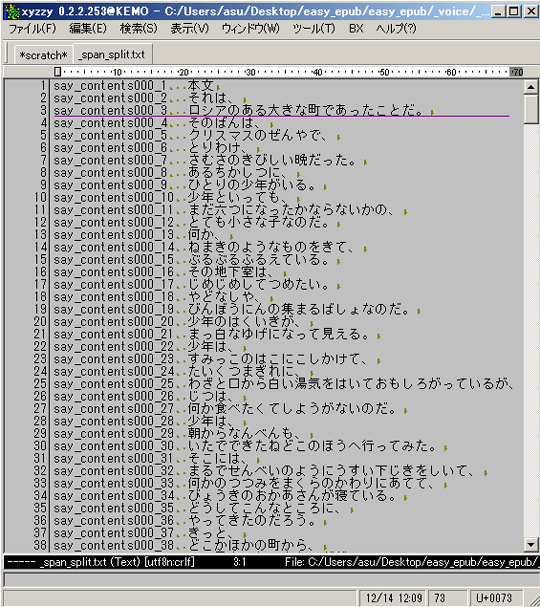
・エディタで「_voice」フォルダにある「_span_split.txt」を開きます。
・ファインダー(Mac)、エクスプローラー(WINDOWS)で「_voice」フォルダの中の「multimedia」フォルダを開きます。
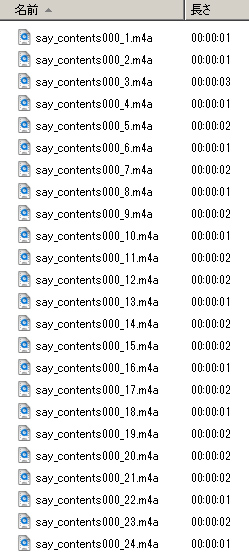
Quicktimeなどで音声を再生して確認してください。
ファイル名の「say_contents000_1」の部分が_span_split.txtのIDなので、どのファイルがどの文章の音声なのかは、IDで確認できます。
WINDOWSのHarukaは「say_contents000_3」の「ロシアのある大きな町であったことだ」を「ろしあのあるおおきなちょうであったことだ」と、「町」を「ちょう」と読んでいます。この場合「まち」が正しいのでエディタで修正しましょう。
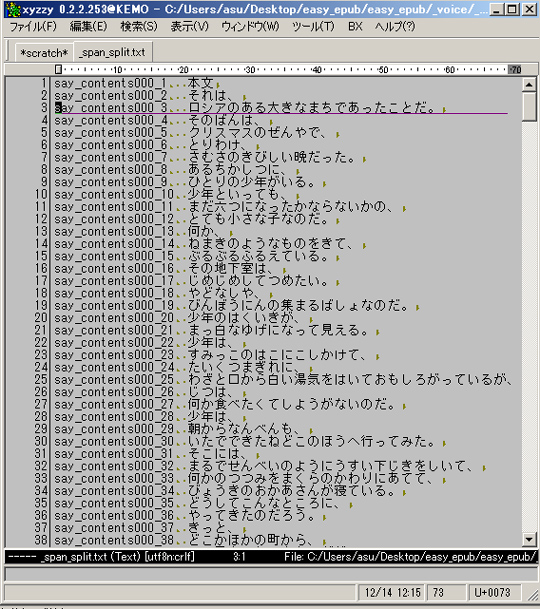
誤)「ロシアのある大きな町であったことだ」
正)「ロシアのある大きなまちであったことだ」
修正をしたら音声ファイルを作り直します。全部作り直してもいいですが、ひとつずつ作り直すこともできます。

コマンド:
perl say_haruka.pl say_contents000_3
perl[半角空白(Space)]say_haruka.pl[半角空白(Space)]say_contents000_3[Enter]
「perl say_haruka.pl 」に続けて文のIDを入力します(※Macのsay_mac_m4a.plも同じです)
また「say_contents000_23」の「すみっこのはこにこしかけて」を「すみっこのわこにこしかけて」と「はこ」の「は」を「わ」と読んでいます。このような場合は「はこ」を「ハコ」とカタカナに修正すると「わこ」ではなく「はこ」と読みます。
コマンド:
perl say_haruka.pl say_contents000_23
perl say_haruka.pl say_contents000_3
がコマンドプロンプトに出ます。BSキーで「3」を削除して「23」と入力すれば、いちいち全部キーボード入力しなくて済みます。
この音声の校正・修正作業が、音声付き電子書籍制作でもっとも重要で時間のかかるところです。
読み間違いにはクセのようなものがあって、OtoyaもHarukaもよくできる子たちですが、音読なのか訓読みなのか、文脈で読みが違う文(以後「いご」「いこう」)や、人名地名、当て字など判定できずに読み間違うことが多いようです。
また、読み上げ文に、本文にはない句読点を入れることで正しく読んだり、イントネーションの多少の調整もできます。
修正しているうちになんとなくクセがわかって、校正・修正作業の効率はあがってきます。
こうして音声の校正・修正をした「_span_split.txt」はバックアップとして別のフォルダに保存しておきましょう。
音声付き電子書籍が完成した後に間違いに気づいてやり直し、というような場合、あらためて作られた「_span_split.txt」に、バックアップとしてとっておいた「_span_split.txt」を上書きすれば、音声の校正をイチからやり直すこともありません(本文原稿が変わらない場合)