

Kindleコンテンツ制作説明会Ⅲ

kindleのコンテンツ制作についてのセミナー第三回というのに行ってみた。
特に目新しいことはなかったけど、収穫としては。
・外部リンクは基本的に問題ない。
リンク切れはもちろん、続きはこちらとか、リンク先で何かを売ってるとか、本が完結していないようなやり方のリンクは発見したら指摘する、てな感じ。去年暮れから今年の頭に仕事をもらっていた版元から、外部リンクは一切ダメと取次ぎに言われたので削除してくれという修正依頼が飛んできたけど、都市伝説レベルの間違い。
・コンテンツ内で使う画像のファイルサイズは1点につき5MB以下
配布資料にさらっと書かれていて、説明もあってちょっとビックリした。最新のkindlegen2.9では画像のファイルサイズは5MBまでいけるとのこと。127Kにしなきゃ、とせっせとフォトショでいじってたのは何だったのか…ってKDPのヘルプ「画像の準備」には今日時点で127Kが上限と書かれたまま。最新情報がAmazon、KDPのヘルプに反映されていない。たぶん他の記述もあやしい。
・クリッカブルマップが使えない固定レイアウトでHTML目次?
iOSなどのアプリでは論理目次が使えない。HTML目次が必須。なのにクリッカブルマップが使えないんじゃ目次になってないんだが…と思ってたところ、仕様上それでしかたがない、というかそれで良いんだそうだ。目次のように見える一枚画像をHTML目次として指定すればいい、ということ(悩む必要はなかった)
ほかは、全体に適用するようなタグにフォントを指定しちゃいけない。背景色のこともあるので色指定しちゃいけない。ルビタグや空のタグなどトリッキーなことはやめてね。という従来通りの説明。
kindlegenもpreviewerも最新版を使えば、そこで作られるmobiデータとその表示は販売データと同等のはず、ということ。
リフローに関しては。
EPUB3とほとんど差がない。EPUB3でファイルを作ればそれでOK。
フィックスに関しては。
kindle独自のバーチャルパネルがあるのでそれに関する記述が必要。
バーチャルパネルというのは画面をダブルタップするとページを4分割してひとつづつ拡大して表示するというもの。その順番の指定が必要。
…て、クリッカブルマップを実装できないのはこのバーチャルパネルとバッティングしてるからじゃないのか疑惑がむくむくと。ケータイの漫画のように、きめ細かくコマごとで分割して見せるわけではなく乱暴に4分割するモードで、こんなもの不要だろう。
Q&Aのコーナーでも言ってたけど、最新情報を確認するのはサイトを見てください、ということ。
でも、そもそもそのサイトの情報が新旧いり混じっているので混乱の元になっている状態。てのは把握してるのかなぁ。
かんたん固定レイアウトEPUB3作成

かんたんEPUB3作成easy_epub http://t2aki.doncha.net/easy_epub ではEPUB3のリフロー型電子書籍を作ります。ついでというかオマケでフィックス型レイアウトの電子書籍(コミックスや写真集)を作るスクリプトも作ってみたので公開します。
これで作った固定レイアウトのEPUB3ファイルは、KDPやKWL、ibookstoreなどに登録できます。
※ kindleなどで写真やイラスト、漫画を画面全面・全体に余白なく表示させるためには、現状、EPUB3リフロー型の電子書籍ではなくフィックス型(固定レイアウト)の電子書籍にする必要があります(リフロー型は画像の上下左右にマージンが入ります)
こちらをダウンロードしてください → http://t2aki.doncha.net/release/fixed_epub.zip
[2014/02/08 14:25:05] 最新版
ダウンロードしたら、かんたんEPUB作成easy_epubにあるeasy_epub.zipを解凍してできる「easy_epub フォルダ」に解凍してください。
※ fixed_epubでファイルを作るためには、「かんたんEPUB作成easy_epub」が必要となりますので、こちらもダウンロードしてください → http://t2aki.doncha.net/easy_epub
(コマンドラインの使い方や WINDOWS での ActivePerlの入手先などもあります)
easy_epubフォルダ
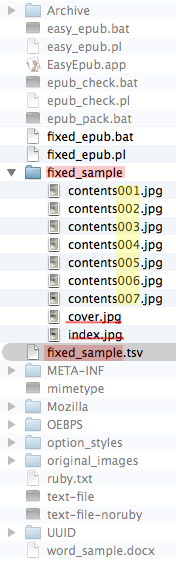
解凍したらターミナル.app(mac)やコマンドプロンプト(windows)で
・perl fixed_epub.pl fixed_sample.tsv
と入力してみてください。yyyymmddhhmmss.epub(年月日時分秒.epub)という名前でepub3ファイルができます。
※ EPUBチェックでエラーはありません。
最低限必要なのは2つです。
・本の情報を指定した設定ファイル
・連番のついた画像ファイルの入ったフォルダ(フォルダの中にはカバー用の画像(cover.jpg)と目次用の画像(index.jpg)が必要です)
【fixed_sample.tsv】
本の情報(目次や綴じ、画像の縦横サイズなど)の設定ファイル
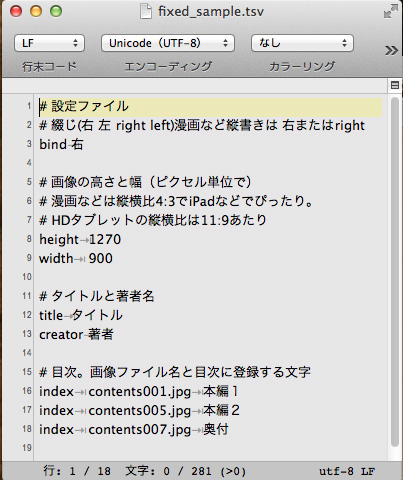
タブ区切りで必要事項を記入しています。文字コードはUTF8(BOM無し)
・綴じかた
漫画などは右綴じで左ページ始まりです。写真集などは左綴じで右ページ始まりです。
・画像サイズ
iPadは、縦横比4:3、ヨコ1536×タテ2048
Nexus7は、縦横比16:10、ヨコ1200×タテ1920
(一般にHD(ハイビジョン)は縦横比16:9)
・タイトル、著者名
・目次
デバイスの目次(論理目次)に登録します。
目次に該当するページの画像名と目次に表示する文字を記入します。
※サンプルでは3つですが、最低1つあればOKで、目次の数だけ増やすことができます。
【fixed_sample フォルダ】
設定ファイルの名前と画像の入ったフォルダ名は関連しています。
設定ファイルの名前が「fixed_sample」.tsvなら「fixed_sample」というフォルダを探します。設定ファイル名前が「hohoho」.tsvなら、「hohoho」というフォルダを探します。
画像ファイルの名前は半角英数字で、1から始まる連番をつけてください。
カバーcover.jpgと目次用画像index.jpgは名前固定です。
windowsではバッチファイルが使えます。
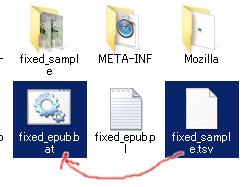
設定ファイルを fixed_epub.bat にドラッグ&ドロップすればフィックス型のEPUB3電子書籍ファイルを作ります。
コミックスや写真集などのように、1ページに1枚の画像という作りの電子書籍は、画像の作り方・質がすべてです。
すべての画像は同じ縦横サイズで作成。解像度も合わせておいたほうが良いでしょう。漫画原稿などは縦横比4:3(このスクリプトのほぼデフォルト状態、iPadなどの縦横比と同じ)で、HD(ハイビジョン)対応のタブレットなどは縦横比16:9です(kindleやnexusは現状16:10です)
拡大縮小に耐えるには解像度300dpi程度は必要なようです(kindle推奨値)
このスクリプトの、本の作りは
1)カバーページ
2)目次ページ
3)本文ページ
ということで、本文は3ページからスタートになります。目次ページも画像で用意することになりますので、猫写真集では以下のような目次画像を用意することにしました。
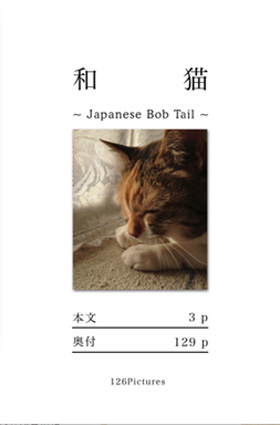
さらにこのページを目次として使うために画像をクリックしたら該当ページに飛ぶようにリンクとします。
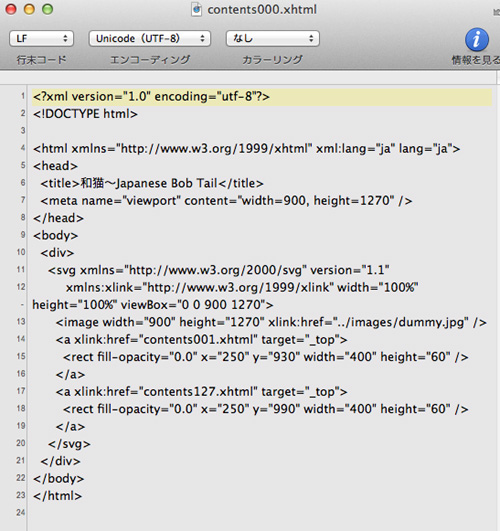
OEBPS/text/contents000.xhtml
↑これが目次ページのXHTMLなので、これを直接編集します。以下はSVGでのいわゆるクリッカブルマップ指定をしたものです。
(※ [2014/02/09 11:32:00] 今日時点。kindleはクリッカブルマップに対応していません)
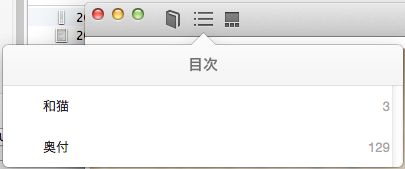
この目次ページがなくても、本スクリプトでは、設定ファイルを読み込んでデバイスで使う目次(論理目次)を生成しますので、論理目次が使えるデバイスであれば目次ページは不要かもしれません。
Macだとターミナルでコマンドラインで、WINDOWSは添付のbatファイルにドラッグ&ドロップするだけでOKです。
【Kindleストア発売中】
【iBookstore発売中】
個人出版、いろんなところに並べよう!

電子書籍の個人出版はkindleストアだけでやりなさい、てのはどうなのという話。
集客力販売力を見ると、断トツ、他の電子書籍ストアとは桁違いなのでkindleストアだけに絞ってやる、というのも選択肢のひとつ。それは別に否定も肯定もしない。
でも、手間がかかるだけでkindleストア以外でやるのは無駄、やらない方がいい、というのはどうなんだろう。
自分の選択肢だけが正しいわけじゃない。他人の選択肢を狭めるようなことを言うことに何か意味はあるのか。
kindleストア以外に並べるには、手間がかかるからやるだけ労力の無駄、というのは嘘。
EPUB3の電子書籍ファイルを作るのは簡単で、シンプルな構成のものなら、ひとつ作ればkindleにもibookstoreにもgoogle playにも使える・使い回せる。ストアに登録作業するだけで、各々10分もかからない。審査でひっかかってダメだったらそのストアはやめればいい。その程度。
手間なんてどこにあるんだろうか。
登録後のランニングも、iBookstoreはmacが必要で少しハードルがあるけど、売上明細や管理ページでの売上傾向の分析などは(あえて比較すると現状の)KDPよりよっぽどしっかりしている。
支払い明細にはどのタイトルが何月何日に売れたという記載があって、支払われる金額はその記載どおり。という当たり前のことがappleはできている。
kindleストアが圧勝なので当然第一に考えるとして、他のストアに並べないメリットを思いつかない。
並べているタイトル数が違うので単純に比較できないけど。実際、iBookstoreなどは1年弱でやっとkindleストアの1〜2ヶ月分のDL本数、売上金額。google playなど息をしてるんだかどうなんだかという状態。
それでもiBookstoreやgoogle playが魅力なのは無料販売ができるところ。そこは便利に利用させてもらいたい。棲み分け。
プロモーションの手間ということだろうけど。
細々とでもbotなりで告知すればいい(botは誰もクリックなどしないだろうと言われるし実際そうだろうけど、botでの直接クリックは考えていない。タイトルなどネットに流しておけばそのうちどっかでひっかかってくるだろう程度)
appleもgoogleもAmazon同様、検索エンジンに強いので作者名やタイトルの検索で上位となる(そんなニッチな検索ワードに期待できるとは思えないけど、別のチャンネルで話題にでもなった時に多少役に立つだろう程度)
「同じKindleのライバルでも…売上60%減のNookと、好調だった街の本屋」
http://news.mynavi.jp/column/svalley/548/
↑この記事のテーマ本筋とは違うけど、個人出版の販売方法手段、プロモーション事例として。
1月8日時点で、米AmazonのSFランキングでトップ10の半分を自費出版の作家が占めている。その1人であるHugh Howeyが、大手出版社が生き残るための13の提案をブログで行ったのが話題になった。Howeyは「最初から全ての形式で出版しろ」としている。最初に価格の高いハードカバーから売り始めて、そこに宣伝費を投じるのではなく、電子書籍、ハードカバー、ペーパーバック、全てを用意する。そうすれば、読み捨てしたい読者はペーパーバックか電子書籍を選ぶし、図書館やコレクターはハードカバーを選択する。より多くの人に読まれてこそ本であり、どのようなスタイルで読むかを最初から読者に選ばせろというのだ。そうすることで、電子書籍と紙のメリットが活きる。ちなみに、どれかを先に出版するなら、Howeyが勧めるのはソーシャルメディアへの波及が早い電子書籍だ。
「全ての形式で出版しろ」という中には販売チャンネルのことも含まれているはず。ユーザー、読者にとって適切なものを選んでもらう。
実際、このHugh Howeyという作家さんのWEBサイト(http://www.hughhowey.com)ではkindle、iBookstoreのほかDRM Freeなどひとつのタイトルが各種ストア、形式で販売されている。
電子書籍はコストもリスクもないんだから、欲張って片っ端から並べて、読者に見つけてもらう・選んでもらおう、ということだと思う。
さらに。同人誌即売会などのイベントに紙本を作ってもっていくとベター。
epubチェックを手軽に実行
EPUB3電子書籍ファイルを作ったらEPUBチェックを使ってエラーや警告の確認は必須。
とはいえ、やり方がわからなかったり、なんだか面倒くさいし、kindleはAmazon側でファイルを変換してくれて登録できるのでそれでいいや、というのが現状かも。
iBookstoreやgoogle playはエラーのないEPUB3を要求する。他の販路・ストアを使うためにもエラーのないきれいなEPUB3にしておくに越したことはない。
EPUBチェックについては丁寧な解説やアプリがあって、以前ここの「epubcheck が githubに引っ越ししていた」で紹介した。同じようなスクリプトを作るのも無駄かなあと思いつつ、ウチのローカル版EPUB3作成ツールの中に入れておけばちょっと便利かも、と同梱(epub_check.pl)してみた。
Mac版はターミナル.appを使ってコマンドライン、WINDOWS版はコマンドラインでもOKで、バッチファイルも入れたのでドラッグ&ドロップで手軽にEPUBチェックが使えるようにした。
そもそもEPUBチェックってどこにあるの?というところから周知されていない…って、制作者なんて限られてるだろうから、周知する必要もないということかも知れない。でも、今やkindleやibookstoreなどメジャーなストア・プラットフォームが個人出版を受け入れて、多くのひとが電子書籍を作って参入している。
エラーをチェックしないまま登録されると悲鳴をあげるのはプラットフォーム側だろう(kindleのコンテンツチェックが厳しくなったのはナゼ?とか)
https://github.com/IDPF/epubcheck/releases
↑EPUBチェックの最新版はここにあります。
エラーがなければ、「No errors or warnings detected.」(エラーや警告は見つかりませんでした)と表示される。
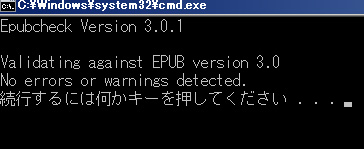
スクリプトでは、最新版の3.0.1がフォルダになければ勝手にダウンロードしてきて解凍・展開するので、EPUBチェックを探して検索したりダウンロードして解凍したりする手間(ひと手間程度だけど)がない。
WINDOWS版はバッチファイルを用意したので、面倒くさいコマンドラインは不要。
(JAVAがインストールされていることが前提で、PATHにjavaが含まれていない場合は、JAVAをインストールしてください、とメッセージを出して終了する)
てな感じ。
作るだけじゃなくて、エラーのチェックもしましょう!
[01/31 10:49:53] 追記
kindle previewerで、キンドルでのエラーというかファイルの不備をチェックできる。
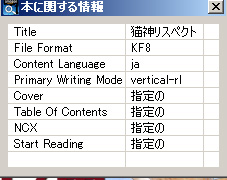
「表示」→「本に関する情報」を開いて、すべての項目が埋まっていること。「指定の」と妙な日本語だけどこれでOK。未設定の項目があれば、それはファイル不備。
電子書籍の70%オフはブックオフ殺しか
koboとkindle、小売りの現場の足をとめての殴り合い。角川書店の電子書籍が70%オフだった。
おそらく版元の角川は知ったこっちゃないところでの値引き合戦・集客囲い込み合戦だろうなあ。これで専用端末が普及してくれたりアプリで読めるという認知があがってくれればありがたい話だ。
わたしにとっては、70%オフという値段だとブックオフの感覚だった。
興味のない本はタダでもいらない。欲しい本はいろいろ頑張ってでも買う。なので、安いからという理由だけで読まない本は買わない。
でも、今まで、捨てたり売ったりして手放した本で、ふたたびみたびよたび買うものがけっこうある。気に入った本は何度も再読する方なので、そんなときはブックオフのお世話になっていた。
本を手放す理由は本棚や部屋の物理的圧迫がほとんど。
ブックオフで買い直してもそのうちまた手放すことになるので、場所をとらない電子書籍でなおかつブックオフ価格だと、まるでわたし狙い撃ち。
遠藤周作の『海と毒薬』は目の前がくらくらするほど真っ暗に滾る傑作だし、山際淳司の『スローカーブを、もう一球』は軽快なのに硬派なノンフィクションの傑作だし、山田風太郎の『警視庁草紙』は明治時代が舞台で歴史上の人物がフィクションの中にとけ込んで全然違和感のないホラ話の傑作だし。
あれこれ眺めながら買い直し本を中心にボチボチと買ってしまった。
再読ものばかりなので、今すぐ読むわけじゃない。
場所をとらず、クラウドに・端末に入っているのでいつでも読める。
(顧客最優先のAmazonだし本が読めなくなってしまうようなことにはならないだろう)
神田や早稲田の目利き古本屋はともかく、電子書籍のセールはブックオフ殺しになる、かも?
[01/28 16:53:04] 追記。品切れ絶版こそ電子書籍に、というリクエストがハマった感じ。