

かんたん固定レイアウトEPUB3作成

かんたんEPUB3作成easy_epub http://t2aki.doncha.net/easy_epub ではEPUB3のリフロー型電子書籍を作ります。ついでというかオマケでフィックス型レイアウトの電子書籍(コミックスや写真集)を作るスクリプトも作ってみたので公開します。
これで作った固定レイアウトのEPUB3ファイルは、KDPやKWL、ibookstoreなどに登録できます。
※ kindleなどで写真やイラスト、漫画を画面全面・全体に余白なく表示させるためには、現状、EPUB3リフロー型の電子書籍ではなくフィックス型(固定レイアウト)の電子書籍にする必要があります(リフロー型は画像の上下左右にマージンが入ります)
こちらをダウンロードしてください → http://t2aki.doncha.net/release/fixed_epub.zip
[2014/02/08 14:25:05] 最新版
ダウンロードしたら、かんたんEPUB作成easy_epubにあるeasy_epub.zipを解凍してできる「easy_epub フォルダ」に解凍してください。
※ fixed_epubでファイルを作るためには、「かんたんEPUB作成easy_epub」が必要となりますので、こちらもダウンロードしてください → http://t2aki.doncha.net/easy_epub
(コマンドラインの使い方や WINDOWS での ActivePerlの入手先などもあります)
easy_epubフォルダ
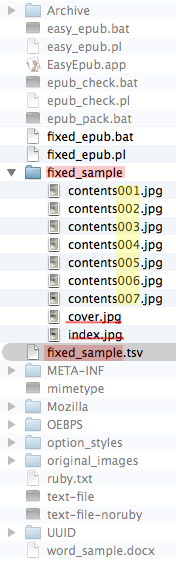
解凍したらターミナル.app(mac)やコマンドプロンプト(windows)で
・perl fixed_epub.pl fixed_sample.tsv
と入力してみてください。yyyymmddhhmmss.epub(年月日時分秒.epub)という名前でepub3ファイルができます。
※ EPUBチェックでエラーはありません。
最低限必要なのは2つです。
・本の情報を指定した設定ファイル
・連番のついた画像ファイルの入ったフォルダ(フォルダの中にはカバー用の画像(cover.jpg)と目次用の画像(index.jpg)が必要です)
【fixed_sample.tsv】
本の情報(目次や綴じ、画像の縦横サイズなど)の設定ファイル
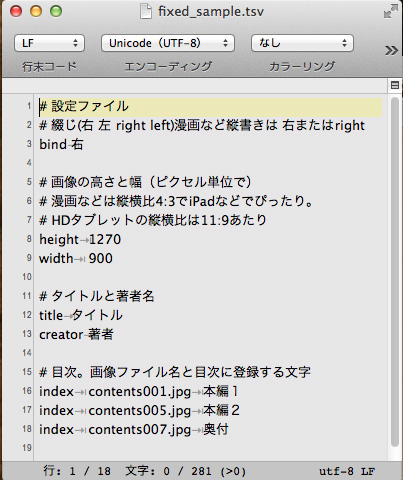
タブ区切りで必要事項を記入しています。文字コードはUTF8(BOM無し)
・綴じかた
漫画などは右綴じで左ページ始まりです。写真集などは左綴じで右ページ始まりです。
・画像サイズ
iPadは、縦横比4:3、ヨコ1536×タテ2048
Nexus7は、縦横比16:10、ヨコ1200×タテ1920
(一般にHD(ハイビジョン)は縦横比16:9)
・タイトル、著者名
・目次
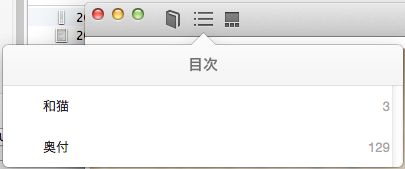
デバイスの目次(論理目次)に登録します。
目次に該当するページの画像名と目次に表示する文字を記入します。
※サンプルでは3つですが、最低1つあればOKで、目次の数だけ増やすことができます。
【fixed_sample フォルダ】
設定ファイルの名前と画像の入ったフォルダ名は関連しています。
設定ファイルの名前が「fixed_sample」.tsvなら「fixed_sample」というフォルダを探します。設定ファイル名前が「hohoho」.tsvなら、「hohoho」というフォルダを探します。
画像ファイルの名前は半角英数字で、1から始まる連番をつけてください。
カバーcover.jpgと目次用画像index.jpgは名前固定です。
windowsではバッチファイルが使えます。
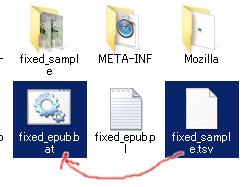
設定ファイルを fixed_epub.bat にドラッグ&ドロップすればフィックス型のEPUB3電子書籍ファイルを作ります。
コミックスや写真集などのように、1ページに1枚の画像という作りの電子書籍は、画像の作り方・質がすべてです。
すべての画像は同じ縦横サイズで作成。解像度も合わせておいたほうが良いでしょう。漫画原稿などは縦横比4:3(このスクリプトのほぼデフォルト状態、iPadなどの縦横比と同じ)で、HD(ハイビジョン)対応のタブレットなどは縦横比16:9です(kindleやnexusは現状16:10です)
拡大縮小に耐えるには解像度300dpi程度は必要なようです(kindle推奨値)
このスクリプトの、本の作りは
1)カバーページ
2)目次ページ
3)本文ページ
ということで、本文は3ページからスタートになります。目次ページも画像で用意することになりますので、猫写真集では以下のような目次画像を用意することにしました。

さらにこのページを目次として使うために画像をクリックしたら該当ページに飛ぶようにリンクとします。
OEBPS/text/contents000.xhtml
↑これが目次ページのXHTMLなので、これを直接編集します。以下はSVGでのいわゆるクリッカブルマップ指定をしたものです。
(※ [2014/02/09 11:32:00] 今日時点。kindleはクリッカブルマップに対応していません)
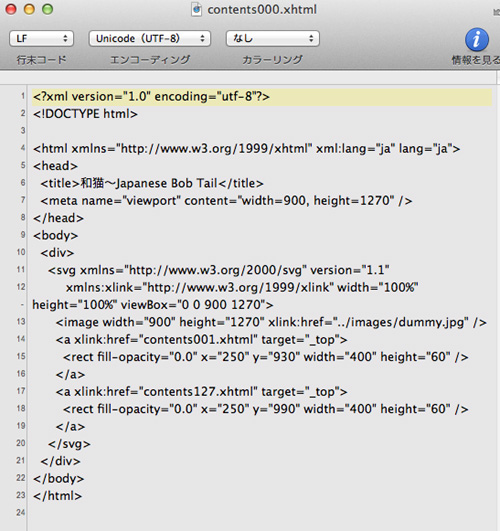
この目次ページがなくても、本スクリプトでは、設定ファイルを読み込んでデバイスで使う目次(論理目次)を生成しますので、論理目次が使えるデバイスであれば目次ページは不要かもしれません。
Macだとターミナルでコマンドラインで、WINDOWSは添付のbatファイルにドラッグ&ドロップするだけでOKです。
【Kindleストア発売中】
【iBookstore発売中】