Ingress Lv16への仕込み

今日、Sojournerがプラチナとなった。
これは24時間以内にHackし続けた日数=毎日Hackし続けた日数が実績となるメダル。雨の日も風の日もカンカン照りの日も毎日最低1回、180日間休まずにポータル詣したらご褒美にプラチナをいただけた。健康祈願の御百度参りみたいなもんだ。
オニキス(黒)メダルは360日間…さすがにこれはどうだろか。
これでとりあえずレベル上限のlv16が見えてきた。
今、lv14(獲得APが約2200万)で、lv15にはメダルは揃っていて後APが200万ほど。
lv16はオニキス(黒)メダルが2つ、プラチナメダルが4つ、APは4000万(lv15からだと1600万)。前にも書いたけど、「Recharger」「Sojourner」「Translator」「Trekker」は難易度の低いメダル。
この4つ、Recharger以外は後から追加されたメダルでlv16に必要なプラチナ4とオニキス2つはこの4つで行けてしまう。黎明期からやってる古参エージェントのlv16よりはハードルが低い。他のメダルでプラチナはかなり大変。先が見えなくて気が遠くなるか、朝昼晩深夜と四六時中アクションしている廃人になるか、だろう。
lv16に向けてAP稼ぎをしている間にも、たぶんRechargerとTranslatorかTrekkerでオニキス2つは獲得できそう=lv16のメダル条件クリア。
(Rechargerの伸びが意外だった。自分のレベルが上がるとリチャージできる量も増えるので、Rechargerメダルの実績が稼ぎやすくなるんだなあ)

プラチナ
Recharger 遠隔で見方ポータルの回復
Sojourner 24時間単位でハックし続けた日数
Translator グリフハック成功ポイント
Trekker 歩いた距離
金
Builder デプロイ数
Connector リンクを張った回数
Explorer ユニークポータルのハック数
Guardian 自ポータルの維持日数
Mind Controller CF作成数
Pioneer 初めてキャプチャしたポータル数
銀
Engineer 自陣ポータルへのmod差し回数
Hacker ハック回数
Illuminator CF作成時のmu獲得数
Liberator ポータルのキャプチャ数
Purifier 敵のレゾネーター破壊数
SpecOps クリアミッション数
ネットはフリーだ
LINEの定額音楽聞き放題サービスが話題だった。
無料キャンペーン期間が終了して、有料プランとなってユーザーが離れてるそうだ。
月額(30日)固定有料プランは「ベーシック」500円「プレミアム」1000円。学生の場合は学割もある。
『LINE新サービスに批判殺到 「潮を引く」ようにユーザ離れ加速の深刻事態』
http://biz-journal.jp/2015/08/post_11155.html
「ずっと無料にしてほしい。 無料期間終わったら30秒しか聴けないとか、何様だよ」
「学割とか何よ。無料で聴かせてよ」
「無料期間にダウンロードした曲も買い直さなきゃならないのか」
「無料じゃなくなったLINE MUSICはアンインストールするしかない」
「今度はAWAの無料お試しに移行する」
「LINE MUSICよりMusicBoxがいい」
これらの反応を見ると、若者の間に「音楽は無料で聴けて当たり前」という感覚が醸成されつつあるのではないかと感じる。企業側が、販売促進のために一定期間無料サービスをしているのに、サービス期間が終了すると文句を言われてしまうという状況には同情すらしてしまうが、「お金を払うだけの価値がない」と思われてしまったことの表れでもある。
最初、脊椎反応で、どんだけ乞食やねん、とか思ったんだけど、これはコンテンツをエサに使ってきた企業自身が育てた土壌だ。
商売が広告モデルというやつで、人を集めてなんぼ。そのためにコンテンツをタダで配ってきたから。そりゃユーザーとしては何をいまさら金取るわけ?となるだろう。コンテンツに対価を支払うという発想にならない。
『フリー ―<無料>からお金を生みだす新戦略』(クリス・アンダーソン)が話題騒然となったのは5年ぐらい前だっけ。ネットの未来はこれだ、と言わんばかり。誰もかれもが「フリーだ」と叫んでたような気がするけど。
で、フリーからお金を生みだせてるのかな。良質なコンテンツが生まれる土壌はできてるのかな。
音楽に限らず、クリエイターがワシントン条約の絶滅危惧種、レッドデータブックに記載される日も近いのではないか。
なんか残念。
…て、一昨年の4月にも同じようなこと書いてんなぁ。繰り言は爺の特権なので許してつかーさい。→『電子書籍無料キャンペーンの効能』
CotEditorのスクリプトメニュー
xyzzyに身体が馴染み過ぎていて、エディタが必要な作業の場合は普段使いのmacからWINDOWSに移動している。
macでは最初Emacsを使ってたんだけど、なんか大袈裟だし日本語の表示が乱れたりしたこともあったので(mac統合環境の上でEmacs統合環境を立ち上げる、てな感じだしなあ)、miとCotEditorをインストールしてみて、とりあえず最新版が新しい方、CotEditorを使うことにした。
とはいえ、どうせエディタ作業はWINDOWSでxyzzyでやるし、てきとーでいいか、と放置状態。
先日、xyzzyについての雑記で、編集中のバッファを外部コマンドに渡して処理結果を受けとり編集中のバッファを書きかえる、とか、クリップボードにコピーする、なんてことを書いていて(http://t2aki.doncha.net/?id=1440225861)、CotEditorのスクリプトメニューを思い出した。
本職のプログラマはどんな処理系も使うけど、わたしはド素人なもんで、perlが使えると本当に助かる。ていうか、perl以外はよくわからんし。
CotEditorのスクリプトを使えば外部のコマンドと標準入出力でやりとりできる。シェルスクリプトやperl、php、rubyなんかがCotEditorから使えるのだ。
てことで、調べてみた…って、CotEditorのScriptMenuフォルダにマニュアルがあった。
やるべき設定としては以下の2つ。
【その1】
スクリプトの置き場所とファイル名。
~/Library/Application Support/CotEditor/ScriptMenu/
ファイル名でキーボードショートカットなどを使える。
*. キーボードショートカットは、もう一つの拡張子を追加すれば実装できます。
例 2.
ファイル名 = "Insert String.@e.scpt"
メニュータイトル = "Insert String" + Command + E
スクリプトはchmodで755にしておく必要がある。
【その2】
スクリプトのCotEditor用の書きかた。
冒頭1行目はお約束の「#!/usr/bin/perl」で、それに続けて。
# %%%{CotEditorXInput=xxxx}%%%
# %%%{CotEditorXOutput=xxxx}%%%
この2行。
Input(CotEditorからの入力)のxxxxには
「Selection(選択部分)」
「AllText(ドキュメント全部)」
「None(なし)」
output(スクリプトの出力先)のxxxxには
「ReplaceSelection(選択部分を書きかえる)」
「ReplaceAllText(ドキュメント全部を書きかえる)」
「InsertAfterSelection(選択範囲の後ろに挿入)」
「AppendToAllText(ドキュメントの末尾に追加)」
「Pasteboard(クリップボードにコピー)」
「Discard(出力を使わない)」
設定を把握したら。
まず試しに、編集中のテキスト1行ずつHTMLのPタグをつけてみる。
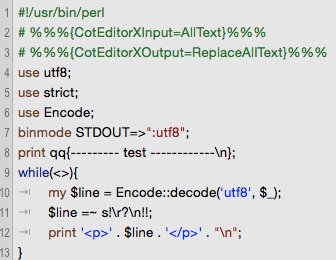
↑こんなスクリプトを「test.@p.pl」という名前で
「~/Library/Application Support/CotEditor/ScriptMenu/ 」に保存。
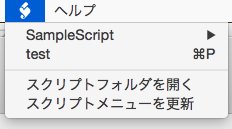
スクリプトメニューに「test」というメニューが現われ、キーボードショートカットが「コマンドキー+p」に割り当てられている。
テキトーな文章に
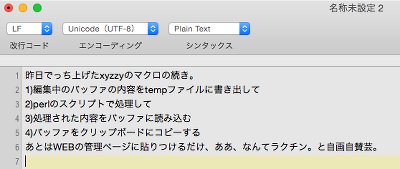
pタグをつける
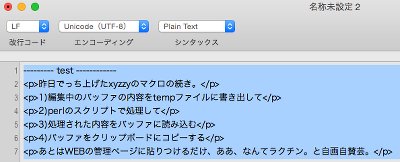
こんなことは、エディタの置換だけでできるのでわざわざ外部スクリプトにする必要はない。
これの美味しいところは、このスクリプト「test.@p.pl」をその場で書き換えても、エディタの再起動などする必要なく、反映してくれるところ。使い捨てのテキトーなスクリプトのブラックボックスとして利用できる。
これができるなら、macでもエディタをちゃんと使おう。
ちなみに今回ちょっとハマったところがあって。
macのファインダーに「ライブラリ」フォルダなんてないよ!どうすんだよ!CotEditorでスクリプトを書いて保存しようとしたら「ライブラリ」フォルダが出てこなくてビックリだ。いちいちデスクトップなんかに保存してコマンドラインでコピーするわけ?
検索したらば「ファインダー」でホーム画面を開いて「表示」→「表示オプションを表示」→「"ライブラリ"フォルダを表示」にチェック。
macは隠し事が多い、いけすかない野郎だなあ。
物書きの執筆道具

テキストでいただけると助かります、ということで、WORDの.docファイルをいただいて、あ、えーと別名保存でですね、ということが1度や2度じゃなくあったりなかったりするし、WEBの表示が妙なので管理ページのソースを確認したらどうやらWORDの文書をコピーして管理ページのビジュアルエディタにペーストしてたり、WORDで書いた小説やエッセイをEPUBにしたいんですけど、という問い合わせはそれこそざらにあるし。
ああ、世間一般、やっぱMSのくそビジネスソフトに使われてるんだなあ、とtwitterにぼんやり書きこんだら。
https://twitter.com/t2akii/status/634862258946904064
んなこたぁねえよ、ワードなんぞ使わんよ、たこ。というレスをいただいた。
みなさん、商業作家さんだったり同人作家さんだったり、物書きのかたがた。速攻でレスがついたのは、やはり書き物の道具に関してはこだわりがある、ということだろう。
わたしも初めて知ったエディタなんかもあるんで、ざっくり引用、紹介してしまいます。
ツイートの引用はやめてくれ、ということでしたら遠慮なく気軽におっしゃってください(@t2akii)。また、該当ツイートを削除すればこちらでは表示されなくなります(※キャッシュしてるのですぐには消えません)
(レスをいただいた順に)
野間みつねさん
https://twitter.com/Mitsune_Noma/status/634868009295724544
使用エディタ:
「秀丸」 http://hide.maruo.co.jp/software/hidemaru.html
WEB:「千美生の里《ちみぶのさと》」
伊東麻紀さん
https://twitter.com/ItohMaki/status/634875849389445120
https://twitter.com/ItohMaki/status/634903743385858048
使用エディタ:
「秀丸」 http://hide.maruo.co.jp/software/hidemaru.html
縦書き http://hide.maruo.co.jp/software/hidemaru8/edit.html
最新刊:『崖の上に住む女』
くまっこさん
https://twitter.com/cumazou3/status/634895656822280192
使用エディタ:
「mi」 http://www.mimikaki.net/mi/introduction/index.html
WEB:「くまっこにっき」
最新刊:『綺羅星と星屑』
つむぎゆうさん
https://twitter.com/tumugyun2/status/634906515955015680
https://twitter.com/tumugyun2/status/634909246295949313
使用エディタ:
「OS-Editor」 http://ospage.jp/soft/oseditor2/oseditor2.html
縦書きなどスタイル http://ospage.jp/soft/oseditor2/oseditor2style.html
WEB:「懐中天幕 楽屋」
猫春(にゃんばる)さん
https://twitter.com/baruken_info/status/634925715029278720
使用エディタ:
「terapad」 http://www5f.biglobe.ne.jp/~t-susumu/
「iText」 http://www.jp-lightway.com/iText.html
WEB:「ばるけん」
最新刊:『クッキー・トラベラー』
犬吠埼一介さん
https://twitter.com/inbosk/status/635375749231345664
使用エディタ:
「VerticalEditor」 http://kumacrow.blog111.fc2.com/blog-entry-733.html
WEB:「犬吠崎一介のホームページ」
最新刊:『割られよ凍てついた王冠よ』
みなさん縦書きのできるものを利用してるんですね(miは縦書きはできないですが、インデザ直打ちという無茶なことをしてるということなので、縦書き認定)
それにどうやらカスタマイズして使っている様子。
「手に馴染ませることができる」のはポイントですねえ。脳内から文字に直結させるためには必須でしょうか。
つけくわえると[08/25 09:54:24]
物書きとしてのキャリアは10年以上、20年以上といったひとたちが辿りついた、使い続けている道具(エディタ)
それだけ、上記したエディタは使い勝手など信用できると思います。
これでは、あまりにワードの立場がなさすぎなので、最後にたぶん世間一般
https://twitter.com/algol2009/status/634868521009217536
xyzzyでクリップボードのテキストを整形加工
タイトルは嘘です。すみません。
いわゆる仕事効率化っちゅーネタ(わたしは、なんたらハックだの効率化だのって言葉には生理的嫌悪感しかないんだけど、ほかにテキトーな言い方が思いつかなかった敗北感)
昨日でっち上げたxyzzyのマクロの続き。
1)編集中のバッファの内容をtempファイルに書き出して
2)perlのスクリプトで処理して
3)処理された内容をバッファに読み込む
4)バッファをクリップボードにコピーする
あとはWEBの管理ページに貼りつけるだけ、ああ、なんてラクチン。と自画自賛芸。
んで、この前段階として。
1)PDFのページの中の処理したい部分を範囲指定してコピーする。
2)コピーした部分をxyzzyにペーストする。
というのがあって、ペーストしたらば、昨日のマクロの出番だったワケだけど、よくよく考えてみりゃPDFのページの該当部分をコピーするところから一緒くたにできる。
・カレントバッファの内容を全削除
・更地になったバッファにクリップボードの内容をペーストする
(defun kill-buffer-paste-from-clipboard ()
(interactive)
(kill-buffer (selected-buffer))
(paste-from-clipboard)
)
これ、動作が凶悪なので、キーボードに割りあてるのは惨劇のもと。
ほかのマクロと併せ技で使うだけにしておこうな、おれ。
で、昨日のマクロと合わせる
(defun clipboard-batch-processing ()
(interactive)
(kill-buffer-paste-from-clipboard)
(put-current-buffer-to-tmpfile)
)
やっぱ危険なので、キーの割り当ては大文字のPにしておいた。
(define-key ctl-x-map #\P ’clipboard-batch-processing)
以上の仕込みで。
なんということでしょう。WINDOWS上でコピーをした部分を、あたかもxyzzyで直接整形加工したように見えるじゃありませんか。
xyzzyはすげーっす(と、なにを今さら感)