

めも:Windows7でunixコマンド他

unixのコマンドをWINDOWSでも使いたくて、10年以上前はCygwinをWINDOWSにインストールして使っていた。当時はFreeBSDを普段使っていて、仕事でWINDOWSやMac。
仕事の方でもホームページ(当時はWEBサイトではなくホームページ)を立ち上げたり、進行管理のためのCGIを作るようになってActive perlをインストール。となるとコマンドラインでいつものように cp ls grep diffなんてのを叩いてしまう。そのたびに見つからないと叱られるので、Cygwinをインストールして使うようになった。
で、今。普段使うMac OSXはもともとBSDで、unixのコマンドがそのままある。rubyやapacheまである。FreeBSDのGUI環境の X がたまたま Mac になっただけ。
請負仕事の電子書籍制作。
現状では、元のテキストやワードに合わせて、perlの使い捨てスクリプトを書き散らかしている。現物合わせのやっつけ仕事で、Mac OSX のターミナルでコマンドをガシガシ叩いている。
たとえば制作途中のものをWINDOWS7のネットブックに移して続けるにはunixのコマンドが必要になる。非力なネットブックにCygwinはつらいなぁと思ってたところ、unixの主要コマンドを使えるようにしたGOWというプロジェクトがあった。
https://github.com/bmatzelle/gow/wiki
awk ls cp vim grep zip bash など普段使いのコマンドが一通り入っていて大助かり。多謝。
これでネットブックのコマンドラインがストレスなく使えるし、使い捨てスクリプトから使うcp などのコマンド表記をそのままでOKなのでいちいちWINDOWS用に書き換える手間がなくなった。
*****
ワードの .docx ファイルから取り出したdocument.xmlを読むのに重宝しているperl の Data::Dumper
便利なんだけど、日本語(ユニコードの文字)が文字化け(ではなく、16進数表記)になって出力されるので読めない。気になる該当箇所がどこなのかぱっと見ただけではわからない。
(ord(あ) → 文字コードにして → sprintf %x → 文字コードを16進数にしているらしい)
前から困ってたんだけど、なんとなくその場その場で解決したので放置。
ここにきてWORDの文書をEPUB3にすることが増えてきたので、さすがに検索した…ら、みな困っているのかスグにヒット。
ふたつ方法があるらしく、まずは自分のわかりやすい方を採用。
use Data::Dumper;
my $dump = Dumper($ref);
$dump =~ s/\\x{([0-9a-z]+)}/chr(hex($1))/ge;
print $dump;
いろいろ。ちょっと快適。

Google Play Booksで個人出版
『酒を片手に庭に出る』をGoogle Play Booksでも販売開始(無料ダウンロード)
Google Play でも個人出版ができる。
Now On Sale! (無料) 『酒を片手に庭に出る』(日野裕太郎)
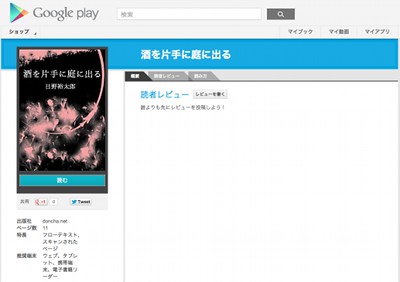
同じく個人出版ができる、Kindle KDPやiBookstoreと違って、EINやW8BENは不要で銀行口座も手数料のことは考える必要はない。すっかり日本でのビジネス。
ということで登録してみた。
【アカウント開設 銀行口座登録】
・Google ブックス パートナープログラム(β版)
https://books.google.com/partner/
アクセスしてアカウント開設といっても、普段使いのGoogleアカウントでOKだった。
(入力項目に関しては、アドセンスやアドワーズをやってれば見当がつく)
登録するのは「住所」「氏名」「電話番号」、有料販売もしたいのでアカウントは「ビジネス」に設定。
「電子書籍の支払い設定」で、振り込み銀行口座とNNNN円以上だったら振り込みという設定をする。銀行口座確認のため、Googleから小額振り込みされるので、その金額を入力して銀行口座の登録完了。
【本の登録】
※ 今日時点、管理ページはベータ版なので、スクリーンショットは撮りません
アカウントなどの登録が済むと、本やベンダーなど各種登録のページに行く。
・シリーズ/ブランド設定
サンプルとしての閲覧率や販売対象エリアの設定などここでデフォルト値の設定をする
・デフォルトの設定
ここでも、各国でのデフォルト設定をする。
さらに、ここでDRMやデフォルトの価格、ISBNがない場合の設定などをする。
・書籍の追加/更新
ここで本を登録する。罠がひとつ。
登録フォームにISBNを入力する項目がある。個人出版でもISBNを取得している人もいるけど、わたしは取っていないので空欄…だとエラーで先に進めない(このフォームはISBNを持って流通している書籍が前提)
・書籍のアップロード/郵送
まず最初にEPUB3ファイルをアップロードすればISBNがなくても大丈夫。
ファイルの命名規則とあるけどPDF前提のようで、EPUB3の場合はそのまま(ねんのため、ファイル名は半角英数字だけにした)アップロード。
たぶん、次の日。Google Play でのコードが振られてアップロードした本が管理ページの一覧にリストアップされていた。
・書籍の管理
ステータス異常を起こしてる項目があった。著者名が空欄になっていたので、そこに著者名を入力したら、ステータスが「処理中」となった。
ここで5日程放置されたので、メールで問い合わせしたら、翌日返信がきて「掲載中」となった。
え?まだ価格設定もしてないのにどういうこと?とメールに記載のURLにアクセスすると、たしかにサンプルが読める状態になっているけど「電子書籍がありません」という表示も。
また、Google playのストアで検索しても出てこない。販売されてるようには見えない。
再び問い合わせメールをしつつ、管理ページを見ると。
Google eブックスのタブに「書籍の管理」ではなくて「電子書籍の管理」というリンク。
・電子書籍の管理
該当する本の鉛筆アイコンをクリックすると本の細かな設定画面に移る。
以下の項目のチェックボックスにチェック。
「この書籍の Google eブックスでの販売を有効にする」
「送信した ePub 内にフロー テキストがある場合にのみ、フロー テキストを表示します。」
以下の項目のチェックをはずした。(たぶんPDFのための設定)
「元のページを含めます」
価格設定などはこっちのページだった。
以上の手順で、登録から放置期間を経て、6日ぐらいで公開となった。
*****
現状の管理ページはβ版というだけあって、ひどいありさま。どこに何があるのか意味がわからないし、クリックして良いんだか悪いんだか何が起こるんだか、とてもわかりにくい(管理画面ひどいですよ、メールベースのやりとりが必要で、今かなりリソースを割いて改良してるという話です、と事前にちらっと某社で聞いていた)
憶測だけど。
ベースがPDFのアップロードか印刷本の郵送。そこに電子書籍(EPUB)を登録するクチを増改築したもんだから、わけわかめ状態になった、と思われる。
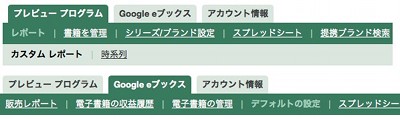
紙印刷本と電子書籍のタブが別にあって、その下に並ぶ項目は内容としては紙も電子も同じようなことをするためのものなので、混乱の元。
Googleのことだからスグに改良されてほぼ全自動CMSになると思う。なので、この記事はあくまでもβ版の今日時点の話。改良されて使いやすくなってから登録したほうがきっとらくちんです。
*****
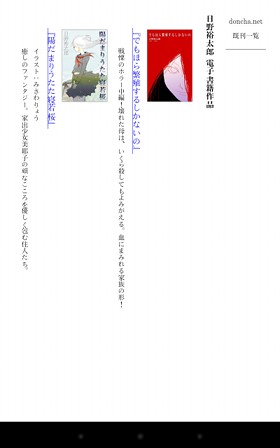
Nexus7のGoogle Booksでのスクリーンショット。

既刊一覧は、Amazon Kindleストアの販売ページ=本の詳細ページへのリンクへとなっている。
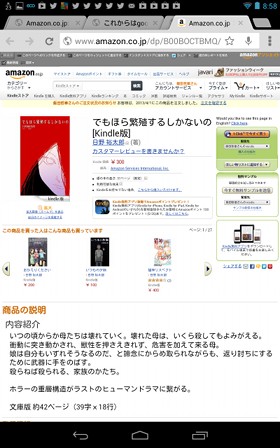
iOS版は、KindleもGoogleBooksもAmazonへのリンクは殺されるんだけど、AndroidのGoogleBooksはAmazonへリンクしてChromeで開いてくれる。
読者・ユーザーのことを考えるとこれが正しい動作。
このリンクが生きるなら、kindle本の販促に使える。
(もっとも、Google Play Booksの集客力は、もれ聞く限り期待できないんだけどね)
論理目次と視覚目次を別にする
先日「目次にルビをつけてください」というリクエストにのけ反った。
『電子書籍の目次が難しい』http://t2aki.doncha.net/?id=1366594374
この時、教えてもらって、論理目次と視覚目次を別に作って対応。忘れないうちにメモしておこうと、すっかり忘れてたので改めてメモ。
EPUB3の目次は2種類。
・デバイスやアプリで使うための「論理目次」
・画面に表示するための「視覚目次」
たぶん、ひとつの目次ファイルを両方に使うことが多いと思う(って、『EPUB3::かんたん電子書籍作成』 が、ひとつの目次ファイルを論理目次と視覚目次に使っている)
でも、論理目次は使えるタグが限られていて、ルビタグなどはエラーになる。
そこで、論理目次とは別ファイルで視覚目次用のファイルを作る。こっちは本文のページと同じくxhtmlファイルとして使われるので、ルビタグも使える。
・パッケージファイル content.opf
manifest部分
<item id="nav" href="text/nav.xhtml" media-type="application/xhtml+xml" properties="nav" />
<item id="text.display.xhtml" href="text/display.xhtml" media-type="application/xhtml+xml" />
spine部分
<!-- <itemref idref="nav" linear="no" /> -->
<itemref idref="text.display.xhtml" linear="yes" />
manifestで視覚目次も指定しておいて、spineでは視覚目次を入れて、論理目次を外してしまう。
・ナビゲーション文書 nav.xhtml
toc 部分
<nav epub:type="toc" id="nav">
<h1>目次</h1>
<ol>
<li style="diplay:none;" hidden="hidden"><a href="display.xhtml">目次</a></li>
...
</ol>
</nav>
landmarks 部分
<nav epub:type="landmarks" id="landmarks" hidden="hidden" style="display:none;">
<h2>Guide</h2>
<ol style="list-style-type:none;">
<li><a epub:type="cover" href="cover.xhtml">表紙</a></li>
<li><a epub:type="toc" href="display.xhtml">目次</a></li>
<li><a epub:type="bodymatter" href="title.xhtml">本文</a></li>
</ol>
</nav>
ナビゲーション文書の目次部分(toc)には、視覚目次を入れておく(目次に「目次」という項目があるのはイヤなので display:none として、ここでは表示させないようにした)
landmarks 部分に視覚目次を指定しておく。
・視覚目次 display.xhtml
視覚目次はナビゲーション文書のtoc部分(olタグ)だけのファイルで、ルビなどのタグが使える。
クライアントからのリクエストはこれで解決だった。
こうすることで、レイアウト・デザインが自由にできる目次が可能だけど、目次をふたつ持つことで間違いの元がひとつ増える。本当はひとつで済ませたいところだったなあ。
ibookstoreで無料販売


【iBookstoreで無料公開】『酒を片手に庭に出る』(日野裕太郎)
格安家賃の庭付き一軒家。引っ越したその夜にひとりで酒を飲んでいると、家賃が格安である理由がそこにいた!?
少し不思議な怪異譚。
5分で読める掌編です(38字x18行一般的な文庫サイズで7ページほど)
iBookstore → https://itunes.apple.com/jp/book/jiuwo-pian-shouni-tingni-churu/id649219629?mt=11

↑dropboxでも配布中のものと同じです。
ibookstoreで無料ダウンロードすると、本棚機能、同期などが使えるので便利かもしれません。
iBookstoreは、kindleのKDPのように無料販売するための制約がなくて、価格設定でゼロ円(Tier 0)にすればOKだった。
無料頒布を気楽にできるなら、他の無料頒布したものもiBookstoreで公開するのがいいかも(販売力、周知など、現状はたぶんkindleがダントツで次が確かiBookstoreという記事もあった)
GoodReaderはファイル転送の神アプリ

いやもう今さら周回遅れでも、自分用メモ。
iPhoneアプリのGoodReaderって、ビューワーだけじゃなくて、ファイル転送に使えるのに気づいた(いやもう今さら)(これひとつあればdropboxアプリやメールアプリさえ不要じゃないか)
やりたいこと:
無線LANの使えない場所でもWEBからファイルをダウンロードして編集。作業後に再びWEBにファイルをアップロード。
持ってるもの:
ネットブック(WiFi接続)とiPhone 4S
GoodReaderでWEBサーバーにアクセスする
Connect to Servers → dropbox、gmail、lolipopを登録済み
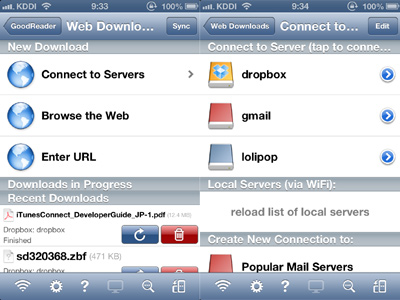
たとえばdropboxに接続して「perl_source」フォルダの中にある「_conv.pl」というファイルをタップして「My Documents」にダウンロードする
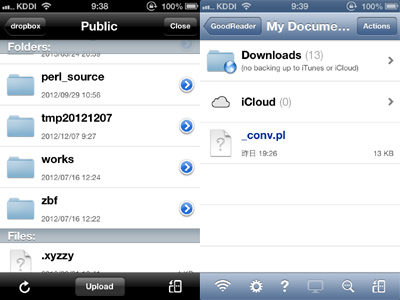
iPhoneをネットブックにUSBで繋いでiTunesを立ち上げ、Appタブを開く。
GoodReaderのデータにダウンロードした「_conv.pl」というファイルがあるので、それを適当なディレクトリに保存すればOK。
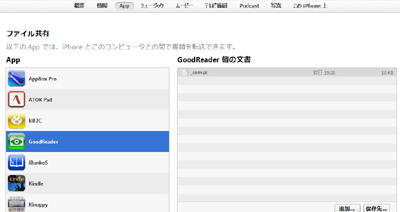
ファイルを編集加工したら、再びiTunesのAppタブ、GoodReaderのデータにドラッグ&ドロップして同期。iPhoneのGoodReaderでファイルをアップロードすれば完了。
現状。
業務委託仕事は先方の管理ページにアクセスしての作業なので、こればかりは自宅から作業するしかない。
もしくはマクドやスタバなど公衆無線LANの利用。証明書を入れて暗号化しての通信となっており盗聴される恐れはなさそうとはいえ、ちょっと嫌な感じなので、緊急時以外は基本自宅からの作業。
電子書籍制作の請負仕事は、メールでデータが添付だとか、dropbox経由のほぼ2パターン。
今回GoodReaderを使ってやりたいのはここ。
自宅で作業してもいいんだけど、なんだか最近生活にメリハリがなくダラダラ過ごしてしまってる、ような気がするのでおもてで作業してもいいかな、と。最近流行りのノマドだ…って、おもてで初老の薄禿が肩を丸めてる姿は生活に困って徘徊してるという風情かも知れない。
地元の図書館は、作業スペースや個別スペースなどびっくりするほど充実していて、ヨメなどポメラを持ち込んで資料をあさってパチパチやることが多い。でもLAN環境がなく、修正作業など、メール、dropboxでやりとりの生じるわたしの作業にはちょっと不便。図書館作業中にメールが着信したら、内容を確認して近くのマクドに行ってダウンロードするのもばかばかしい。
てことで、GoodReaderを使ってしばらくノマドというか、青空所属でやってみよう、かな。
うちの近くの大学は地域密着を標榜していて、カフェや学食も解放されてるのでそっちにお邪魔してもいいだろうし
ちなみに「goodreader」で検索して出てくる以下のサイトがわかりやすい。
『ASCII.jp:何でも見られる神ビューアー「GoodReader」を徹底解説』
http://ascii.jp/elem/000/000/714/714862/
『【定番】万能iPhone,iPadアプリGoodReaderの使い方まとめ』
http://matome.naver.jp/odai/2131528750101840101