

愚痴:ベンチャー企業の社長

ベンチャー企業、社長属の特徴なんだろうけど。どいつもこいつも朝令暮改厚顔無恥自我肥大尊大不遜品性下劣。
まさに今、進行している請負仕事。GOサインが出てるもんだと思ったら、担当がいうには急に、これはいいのか、とアダルトに腰が引けたか、いちゃもんをつけ始めたらしい。やっぱり担当がいうには、この社長、毎度のことらしい…って、ひたすら迷惑。もう何度も見てきた聞いてきた話ではある。うんざり。
一応、今、進行のものは必ずやりますから、ということだけど、いちいち確認・チェックがはいることになった。うっとーしー。そのつど、お伺いを立てなきゃ進行できないなら、子供の使い。話はついてるからそっちで全部やれよ、おれは手を引く、だ。
また、こっちでやるにしても、いつ梯子を外れるか分からないような状態では、怖くて進められないだろ。作家さんやイラストレーターさんに話をして、ラフや初稿まで進んでいる。わたしの信用問題になる。
まいったなあ。
と、嘆いててもしょうがないんで、先日、app storeに申請したアプリのレイティングを急遽18禁に変更。最悪の場合、今お願いしている原稿類、作家さんをこちらで受け取る。
いま思うと、東京三世社ってどんぶりで仕事はやりやすかったかも。とりあえず金さえ掴んでくれば、編集の現場にあーだこーだ言ってくることはなかった。うーん、もっとも、金にならなきゃいきなり梯子を外した、か。でも、その場合でも相手に対する金払いはそれなりだった。
やれやれ。相変わらず五里霧中前途多難のフリーという名の無職個人事業主だ。
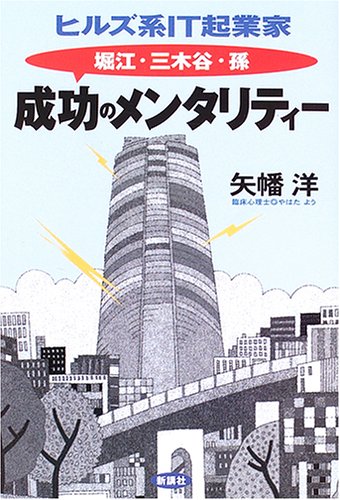
『ヒルズ系IT起業家成功のメンタリティー: 堀江・三木谷・孫』
矢幡 洋
app store にアプリを申請してみた
最終校正をしてもらったので、収録PDFを作り直して、アプリを配信用にビルド。iTunes Connect でアップロードするぜ、ボタンをクリック。サイトがアップロード待ちになったのを確認したら、macで、Xcodeに付属するApplication Loader というのを使ってアップロード。無事にアップロードができたら、ステータスのお知らせメールがくる。
ここで、Missing Screenshot だぞ、というメールがきて、ちょっと慌てた。どうやらiPad用のスクリーンショットも必要だったようで、急遽768x1024の画像を一枚作って、iTunes Connect でアップロード。スグに waiting for review になった。
ということで、手順・手間の固まりはとりあえず突破。承認されるかどうか、レビュー待ち状態となった。
難しいことは特にないはず、なのに、やたら手順手間が細かく、サイト側でやること、Xcode でやることがごちゃごちゃで、わかりにくかった。これ、小説を追加したらまた同じことをやるのでメモったけど、たぶん、また右往左往するなぁ。

この申請のために、専用ページも作った。アプリが無事公開されたら、宣伝しよう。
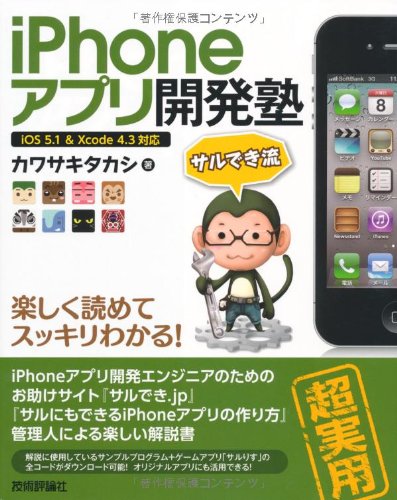
電子書籍PDFは作ったゼ

app storeで小説同人誌の電子書籍アプリを、個人でも販売してみようと、とりあえず、アプリ=PDFは作った。著者校正を済ませて、実機にインストールして、そちらでの校正も終了。あとは、登録してテストして、公開して、となる。
SakuttoBookに問い合わせてるんだけど、連休を挟んだので、レスポンスがまだない。購入前の問い合わせでは、休みでも即日返答がきたので、もしかすると釣った魚にエサは不要ということだったらガッカリだけど。
iTunes Connectへの登録は手順と手間の固まりで、サイトのマニュアルを読んでも、わかりにくい・面倒くさいのひとこと。これは代行業が成り立つわけだ。でも、言ってしまえば、手順と手間、なので、地道に地味にひとつずつやっていけばイケるはず。英語だらけのページでそれも困ったちゃんなんだけど、無視して日本語で問い合わせたら、日本語で返答がきて助かった。
いま、使ってる電子書籍アプリは、アプリ内にいくつもコンテンツを並べられる、アプリ内課金というやつ。もし原稿をお持ちで、app storeで販売してみたい、と思われたら、ぜひメールなど連絡ください。一緒に売りませんか?

ひとり細々と販売しても、誰も気づいてくれないので、何人もの作品を集めて、告知・広報した方が効率的かなぁと思います。よろしくお願いします!
appアプリ登録について調べもの
イラストのラフがやってきたり、連絡待ちがたまってたり、扇風機がかき回す生ぬるい空気の中、ぼーっとだらだら過ごす。
さすが脳みそが腐ると思い、app storeへのアプリ登録についてネットをうろうろ、SakuttoBookの取扱説明書をぱらぱら。昨日、とりあえず開発環境、実機インストールまでやったけど、それ以上の面倒さだなあ。開発用のプロファイルをダウンロードしたのと同じことを販売用でもやらなきゃいけないし、銀行口座の登録も当然必要だし、アプリのレギュレーションというか表現についての登録が微妙だし、アプリのアップデートはどうするのかわからないし、アプリ内課金についての設定もわからないし、税金どうすんの?日本とアメリカの2重で取られるの?というところの正解は見つからないまま。うーん。わからないことだらけ、謎。ひとつづつ解決していくしかない。めんどくせー。
まずは、アプリを完成させなきゃいけない。原稿の校正待ち。PDFを作って字間行間などのチェック。その後、アイコンなど必要な画像を揃える。
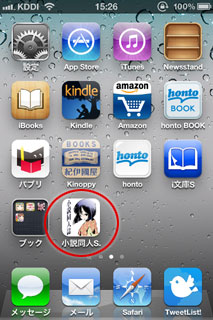
SakuttoBookに複数コンテンツについての問い合わせメールを送ってあるので、その返事がきたら、アプリ内複数コンテンツ、アプリ内課金を設定、確認、購入テスト。
購入テストが無事終わったら。
アイコンや、小説の扉画像の調整。現状のは、おおぬまセンセのイラストはキャッチーでいいんだけど、それ以外がデザインされてないのでもう少し頑張る。
販売用のアプリを作る。
iTunes Connect でアプリを登録する。銀行を登録する。もろもろ登録する。
プログラムをどーのこーのではなく、PDFを作ったり画像を作ったり、各種登録を間違えずにしたり、手間のかたまりのような作業ばかりだ。

appアプリのXcode4他、設定メモ
けっこう面倒くさいのでメモしていく。
mac OS 10.7.4
Xcode4.3.3
その1
開発用にキーチェーンで証明書を作る。公開鍵、秘密鍵、証明書要求などなど、SSLの証明書と同じ、か。
【mac】
アプリケーション→ユーティリティ→キーチェーンアクセスapp
証明書アシスタントで、認証局に証明書を要求する
・メールアドレスと通称(名前をローマ字書き)、「ディスクに保存」と「鍵ペア情報を指定」にチェック
・鍵のサイズ 2048、アルゴリズム RSA(両方ともデフォルト値)
デスクトップに証明書を要求するために必要なファイルが保存される(CertificateSigningRequest.certSigningRequest)
【https://developer.apple.com/ios/manage/overview/index.action】
Certificates のページで
「Request Certificates」ボタンをクリック→ファイルをアップロードするページに遷移するので、さっきの証明書要求ファイルを選択して「submit」(送信)する
「submit」してページが遷移。
ここで ios_development.cer と AppleWWDRCA.cer のふたつの証明書をダウンロードする。(※submit 直後では、ダウンロードボタンが出ないので、ページをリロードする必要がある)
ダウンロードしたらおのおのダブルクリックして「ログイン」で証明書をインストール。
※何度でも証明書は発行、インストールできるけど、iphone:Developer の証明書は必ずひとつにしておく。古いものは削除。
その2
実機にアプリをインストール
【mac】
アプリをインストールするiphone をUSBで接続。
【mac Xcode】
XcodeのWindowメニューのOrganizer を開く。Devices に接続したiphone が表示される。iTunesと同じ感じ。
「Use for Development」をクリック。
Organizer から、iOS Provisioning Portal に接続にいく。app id とpassを聞かれる。
後は、言われるまま、「次へ」をポチポチクリック。
最後(かな?)ファイルを保存するか、と聞かれたけど、意味不明だったのでキャンセルしてみた。(謎なので後で調べる)
デバイスが登録されているかどうかの確認
https://developer.apple.com/ios/manage/devices/index.action
その3
開発のため、実機にアプリをインストールするには、iOS Team Provisioning Profile を割り当てる。
【https://developer.apple.com/ios/manage/provisioningprofiles/index.action】
status が active になってることを確認する
【mac Xcode】
Organzier の左メニュー「Library」「provisioning profile」をクリック。画面右下の「Reflash』をクリック。
ログインを求められるので app id とpass を入力して終了。だったかな。(ちっと記憶が曖昧)
【mac】
~/Library/MobileDevice/Provisioning Profiles/
にインストールされていることを確認する。
その4
Bundle identifier を追加する
【https://developer.apple.com/ios/manage/bundles/index.action】
で、「New App ID」をクリック
description
Bundle identifier
を入力する。
description は製品名、製品シリーズみたいなもの、かな。product001などでOK
Bundle identifier てのは、世界中で一意じゃなきゃだめなので、URLに製品名をつけたしたものが使われるらしい(example.com だったら、com.example.product001 とか)
【mac Xcode】
アプリのプロジェクトファイルを開いて、Resources の PROJECT名-info.plist の中にあるBundle identifier をさっきデベロッパサイトで入力したのと同じものを入れる(com.example.product001)
その5
【mac Xcode】
プロジェクトファイルを開いた状態で、左メニューのプロジェクト名選択反転して、Build Settiongs を表示させる。
右隣メニューの「TARGETS」 を選択する。
その中の「Code signing」セクションにある、Debug の「Any iOS SDK」を選択して、iPhone Developer を選択。profiles が表示されるので、確認して選択。
以上で、mac Xcode のRUN対象のプルダウンで、実機が選択できるようになり、iPhone を接続したまま、RUNすると開発中のアプリが実機に現れるという仕組み。
mac だ Xcode だ デベロッパサイトだと右往左往してけっこう面倒で忘れそうなのでとりあえずココまでメモ。
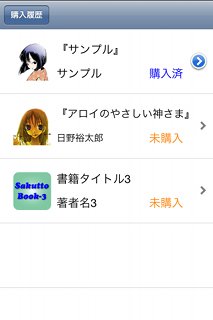
開発中。とりあえず実機に表示してみた。

『Xcode 4 完全攻略』
STUDIO SHIN
この先、公開まで、まだまだ山がある。やっぱり忘れないようにココに追加していきますです。つ、つかれた。
[07/14 09:33:27]
Xcodeで作られるアプリアイコンの光源効果はいらない。
アプリ名-info.plist
icon already includes gloss effect の値をデフォルトの NO から YES に変更する
[07/20 01:04:34]
複数コンテンツのテストのためには。
iTunes Connect にアプリを登録する(アプリ自体はfree=無料で登録した)
スクリーンショットもアップロード
※iPhoneだけと思ったら、iPad用のスクリーンショットも用意しなきゃいけない
一枚だけ768x1024で画像を作ってアップロードした。
バイナリはまだアップロードしない。
登録したアプリのサマリページからIn-App Purchase管理のページで
productid (アプリに合わせる)と、料金の設定
テストユーザーを作成
iPhone で登録の正規ユーザーを抜ける
iPhone 「設定」→「store 設定」→「サインアウト」
実機にインストールした開発で作ったアプリをタップ
ユーザーを聞かれるので、テストユーザーのID と passを入れる
購入する
[07/21 15:23:40]
配信用のアプリデータを作成する
【https://developer.apple.com/ios/manage/provisioningprofiles/viewDistributionProfiles.action】
provisioning portalで配信用のプロファイルを作ってダウンロード。
ダウンロードしたプロファイルをダブルクリックしてXcodeで認識させる。
【Xcode】
Distribution のプロファイルを割り当てる。Project のinfo タブで、release を複製してDistributionにリネームする。
PROJECT の build settings を開いて、 Code SigningのDistribution の Any iOS SDKに、ダウンロードした配信用プロファイルを指定する。 recommend ではなく、Bundle id (com.example.description)のついた欄に、会社名表記もある iPhone distribution というプロファイルを選ぶ。
配信用にビルドする
【Xcode】
左上、Run Stopの隣にあるConfigurationを選択して(アプリ名が表示されているところ)、Edit Scheme... → Build Configuration で、Distribution を選択。
ビルドする。
ビルドされた配信用データは、デフォルトで
~/Library/Developer/Xcode/DeriverdData/アプリ名/Build/Products/Distibution-iphoneos/アプリ名.app
にできる。
アプリ名.appをzipで圧縮して アプリ名.app.zip をアップロードすることになる。
配信用アプリデータをアップロードする
【Xcode】
Xcodeメニューの Open Developer Tool → Application Loader を立ち上げて、Deliver Your APP を選択。
アプリがリストされるので選択。
ファイルを選んで、アップロード。
無事アップロードされたら、iTunes Connect からステータスの連絡メールがくるので確認。
[08/03 12:43:47]
7/21にアップロードしたアプリ。ステータスが Waiting For Review になったというのに音沙汰無し。twitterで、Large Icon のサイズが 512x512 から1024x1024に変更されてる、というのを見かけて、今日、アイコンを作り直してアップロード。
すると、20分もしないうちに、ステータスが Waiting For Review から In Review に変わった。
ところが、今度は1時間ぐらいでリジェクトのお知らせ。
In-App Purchase で Non-Consumable アイテムを買ったユーザーが、リストアできるようにしなさい、ということらしい。他のデバイスでアイテムの二重購入にならないように、ということで、購入済みアイテムがリストアできて、リストアが出来ることがわかるようにボタンを表示せよ、と。
プログラムの中身はまるでわからないド素人なので、SakuttoBook 開発元のインクナブラに問い合わせ中。
確かに開発・テストで見る限り、リストアボタンは表示されてなかったしなあ。
[08/31 12:37:38]
SakuttoBookで、無料アイテムの設定をしたい場合、iTunes connect には登録してはいけない。
アプリで無料設定、iTunes の方で販売、という不整合が起こる。
アプリで無料設定をするだけで、OK
[08/30 05:03:46]
小説同人誌Select 公開!
| << | 2026/2 | >> | ||||
|---|---|---|---|---|---|---|
| 日 | 月 | 火 | 水 | 木 | 金 | 土 |
| 1 | 2 | 3 | 4 | 5 | 6 | 7 |
| 8 | 9 | 10 | 11 | 12 | 13 | 14 |
| 15 | 16 | 17 | 18 | 19 | 20 | 21 |
| 22 | 23 | 24 | 25 | 26 | 27 | 28 |
【最近の20件】
- 20260129 ブログをレスポンシブ対応にリニューアル
- 20260126 ブログのふり返り
- 20260121 小ネタ:ed25519秘密鍵公開鍵とJson serialized canonical
- 20260120 ActivityPubは自作実装しよう!
- 20260117 RFC9421版HTTP Signatureに対応
- 20260111 HTTP Signatureの署名対象文字列
- 20260109 web本棚のActivityPub対応
- 20260106 web本棚のソースコード公開
- 20260104 web本棚
- 20260101 謹賀新年2026
- 20251231 2025年ふりかえり
- 20251213 perlと30年
- 20251210 ActivityPubの投稿削除
- 20251101 日常雑感
- 20251026 テキトーフェッチメール
- 20251014 ActivityPubサーバーで投稿の編集
- 20251008 元WINDOWS10のノパソにlinux mint
- 20251002 GBLシーズン「変わりゆく物語」でACE到達
- 20250925 ブログのアクセス制限
- 20250922 ActivityPubサーバーに引用を実装