

appアプリのXcode4他、設定メモ

けっこう面倒くさいのでメモしていく。
mac OS 10.7.4
Xcode4.3.3
その1
開発用にキーチェーンで証明書を作る。公開鍵、秘密鍵、証明書要求などなど、SSLの証明書と同じ、か。
【mac】
アプリケーション→ユーティリティ→キーチェーンアクセスapp
証明書アシスタントで、認証局に証明書を要求する
・メールアドレスと通称(名前をローマ字書き)、「ディスクに保存」と「鍵ペア情報を指定」にチェック
・鍵のサイズ 2048、アルゴリズム RSA(両方ともデフォルト値)
デスクトップに証明書を要求するために必要なファイルが保存される(CertificateSigningRequest.certSigningRequest)
【https://developer.apple.com/ios/manage/overview/index.action】
Certificates のページで
「Request Certificates」ボタンをクリック→ファイルをアップロードするページに遷移するので、さっきの証明書要求ファイルを選択して「submit」(送信)する
「submit」してページが遷移。
ここで ios_development.cer と AppleWWDRCA.cer のふたつの証明書をダウンロードする。(※submit 直後では、ダウンロードボタンが出ないので、ページをリロードする必要がある)
ダウンロードしたらおのおのダブルクリックして「ログイン」で証明書をインストール。
※何度でも証明書は発行、インストールできるけど、iphone:Developer の証明書は必ずひとつにしておく。古いものは削除。
その2
実機にアプリをインストール
【mac】
アプリをインストールするiphone をUSBで接続。
【mac Xcode】
XcodeのWindowメニューのOrganizer を開く。Devices に接続したiphone が表示される。iTunesと同じ感じ。
「Use for Development」をクリック。
Organizer から、iOS Provisioning Portal に接続にいく。app id とpassを聞かれる。
後は、言われるまま、「次へ」をポチポチクリック。
最後(かな?)ファイルを保存するか、と聞かれたけど、意味不明だったのでキャンセルしてみた。(謎なので後で調べる)
デバイスが登録されているかどうかの確認
https://developer.apple.com/ios/manage/devices/index.action
その3
開発のため、実機にアプリをインストールするには、iOS Team Provisioning Profile を割り当てる。
【https://developer.apple.com/ios/manage/provisioningprofiles/index.action】
status が active になってることを確認する
【mac Xcode】
Organzier の左メニュー「Library」「provisioning profile」をクリック。画面右下の「Reflash』をクリック。
ログインを求められるので app id とpass を入力して終了。だったかな。(ちっと記憶が曖昧)
【mac】
~/Library/MobileDevice/Provisioning Profiles/
にインストールされていることを確認する。
その4
Bundle identifier を追加する
【https://developer.apple.com/ios/manage/bundles/index.action】
で、「New App ID」をクリック
description
Bundle identifier
を入力する。
description は製品名、製品シリーズみたいなもの、かな。product001などでOK
Bundle identifier てのは、世界中で一意じゃなきゃだめなので、URLに製品名をつけたしたものが使われるらしい(example.com だったら、com.example.product001 とか)
【mac Xcode】
アプリのプロジェクトファイルを開いて、Resources の PROJECT名-info.plist の中にあるBundle identifier をさっきデベロッパサイトで入力したのと同じものを入れる(com.example.product001)
その5
【mac Xcode】
プロジェクトファイルを開いた状態で、左メニューのプロジェクト名選択反転して、Build Settiongs を表示させる。
右隣メニューの「TARGETS」 を選択する。
その中の「Code signing」セクションにある、Debug の「Any iOS SDK」を選択して、iPhone Developer を選択。profiles が表示されるので、確認して選択。
以上で、mac Xcode のRUN対象のプルダウンで、実機が選択できるようになり、iPhone を接続したまま、RUNすると開発中のアプリが実機に現れるという仕組み。
mac だ Xcode だ デベロッパサイトだと右往左往してけっこう面倒で忘れそうなのでとりあえずココまでメモ。
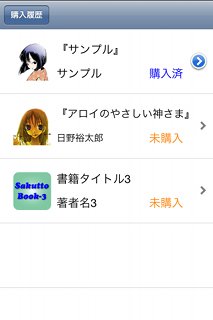
開発中。とりあえず実機に表示してみた。

『Xcode 4 完全攻略』
STUDIO SHIN
この先、公開まで、まだまだ山がある。やっぱり忘れないようにココに追加していきますです。つ、つかれた。
[07/14 09:33:27]
Xcodeで作られるアプリアイコンの光源効果はいらない。
アプリ名-info.plist
icon already includes gloss effect の値をデフォルトの NO から YES に変更する
[07/20 01:04:34]
複数コンテンツのテストのためには。
iTunes Connect にアプリを登録する(アプリ自体はfree=無料で登録した)
スクリーンショットもアップロード
※iPhoneだけと思ったら、iPad用のスクリーンショットも用意しなきゃいけない
一枚だけ768x1024で画像を作ってアップロードした。
バイナリはまだアップロードしない。
登録したアプリのサマリページからIn-App Purchase管理のページで
productid (アプリに合わせる)と、料金の設定
テストユーザーを作成
iPhone で登録の正規ユーザーを抜ける
iPhone 「設定」→「store 設定」→「サインアウト」
実機にインストールした開発で作ったアプリをタップ
ユーザーを聞かれるので、テストユーザーのID と passを入れる
購入する
[07/21 15:23:40]
配信用のアプリデータを作成する
【https://developer.apple.com/ios/manage/provisioningprofiles/viewDistributionProfiles.action】
provisioning portalで配信用のプロファイルを作ってダウンロード。
ダウンロードしたプロファイルをダブルクリックしてXcodeで認識させる。
【Xcode】
Distribution のプロファイルを割り当てる。Project のinfo タブで、release を複製してDistributionにリネームする。
PROJECT の build settings を開いて、 Code SigningのDistribution の Any iOS SDKに、ダウンロードした配信用プロファイルを指定する。 recommend ではなく、Bundle id (com.example.description)のついた欄に、会社名表記もある iPhone distribution というプロファイルを選ぶ。
配信用にビルドする
【Xcode】
左上、Run Stopの隣にあるConfigurationを選択して(アプリ名が表示されているところ)、Edit Scheme... → Build Configuration で、Distribution を選択。
ビルドする。
ビルドされた配信用データは、デフォルトで
~/Library/Developer/Xcode/DeriverdData/アプリ名/Build/Products/Distibution-iphoneos/アプリ名.app
にできる。
アプリ名.appをzipで圧縮して アプリ名.app.zip をアップロードすることになる。
配信用アプリデータをアップロードする
【Xcode】
Xcodeメニューの Open Developer Tool → Application Loader を立ち上げて、Deliver Your APP を選択。
アプリがリストされるので選択。
ファイルを選んで、アップロード。
無事アップロードされたら、iTunes Connect からステータスの連絡メールがくるので確認。
[08/03 12:43:47]
7/21にアップロードしたアプリ。ステータスが Waiting For Review になったというのに音沙汰無し。twitterで、Large Icon のサイズが 512x512 から1024x1024に変更されてる、というのを見かけて、今日、アイコンを作り直してアップロード。
すると、20分もしないうちに、ステータスが Waiting For Review から In Review に変わった。
ところが、今度は1時間ぐらいでリジェクトのお知らせ。
In-App Purchase で Non-Consumable アイテムを買ったユーザーが、リストアできるようにしなさい、ということらしい。他のデバイスでアイテムの二重購入にならないように、ということで、購入済みアイテムがリストアできて、リストアが出来ることがわかるようにボタンを表示せよ、と。
プログラムの中身はまるでわからないド素人なので、SakuttoBook 開発元のインクナブラに問い合わせ中。
確かに開発・テストで見る限り、リストアボタンは表示されてなかったしなあ。
[08/31 12:37:38]
SakuttoBookで、無料アイテムの設定をしたい場合、iTunes connect には登録してはいけない。
アプリで無料設定、iTunes の方で販売、という不整合が起こる。
アプリで無料設定をするだけで、OK
[08/30 05:03:46]
小説同人誌Select 公開!
| << | 2026/2 | >> | ||||
|---|---|---|---|---|---|---|
| 日 | 月 | 火 | 水 | 木 | 金 | 土 |
| 1 | 2 | 3 | 4 | 5 | 6 | 7 |
| 8 | 9 | 10 | 11 | 12 | 13 | 14 |
| 15 | 16 | 17 | 18 | 19 | 20 | 21 |
| 22 | 23 | 24 | 25 | 26 | 27 | 28 |
【最近の20件】
- 20260129 ブログをレスポンシブ対応にリニューアル
- 20260126 ブログのふり返り
- 20260121 小ネタ:ed25519秘密鍵公開鍵とJson serialized canonical
- 20260120 ActivityPubは自作実装しよう!
- 20260117 RFC9421版HTTP Signatureに対応
- 20260111 HTTP Signatureの署名対象文字列
- 20260109 web本棚のActivityPub対応
- 20260106 web本棚のソースコード公開
- 20260104 web本棚
- 20260101 謹賀新年2026
- 20251231 2025年ふりかえり
- 20251213 perlと30年
- 20251210 ActivityPubの投稿削除
- 20251101 日常雑感
- 20251026 テキトーフェッチメール
- 20251014 ActivityPubサーバーで投稿の編集
- 20251008 元WINDOWS10のノパソにlinux mint
- 20251002 GBLシーズン「変わりゆく物語」でACE到達
- 20250925 ブログのアクセス制限
- 20250922 ActivityPubサーバーに引用を実装